PDF in Excel umwandeln: Tabellen als .xlsx exportieren
⏱ Dauert weniger als 1 Minute
Tabellendaten aus einem PDF in Excel weiterverarbeiten? Mit dem kostenlosen Tool „PDF in Excel umwandeln" von PDFredo werden Tabellen und Spaltenstrukturen erkannt und als .xlsx ausgegeben. Mit Zahlen als echte Werte, nicht als Text. Ohne Anmeldung und sicher auf EU-Servern in Deutschland verarbeitet.
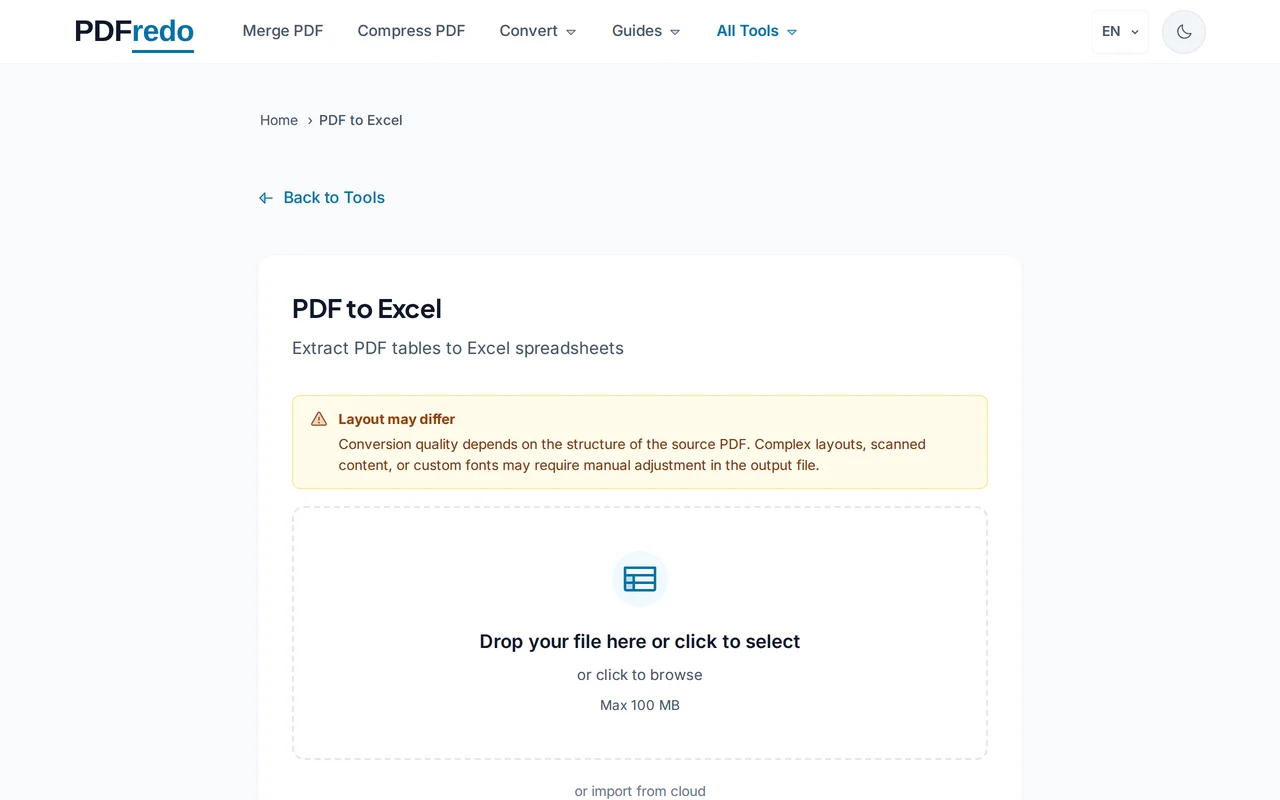
PDF-Datei hochladen
Klicken Sie auf „Datei auswählen" oder ziehen Sie Ihre PDF mit Tabellen in den Upload-Bereich.
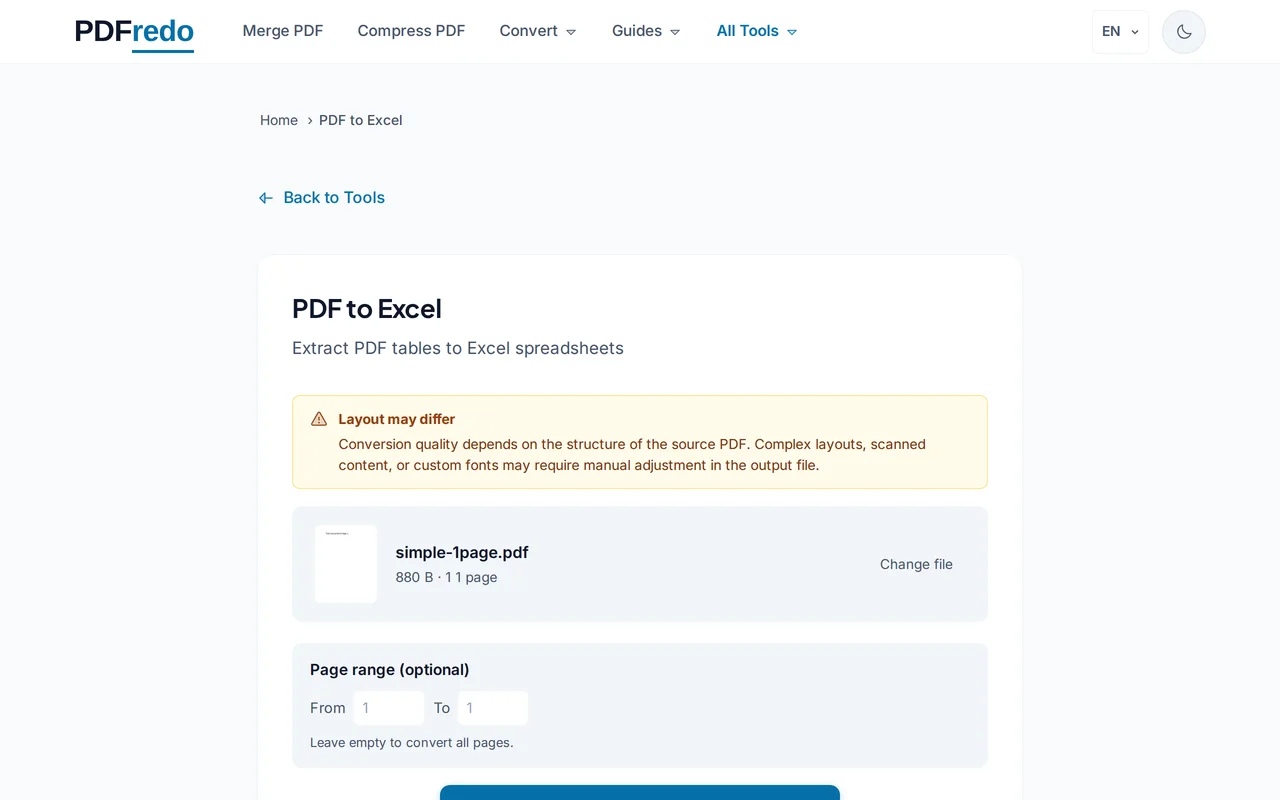
Konvertierung starten
Klicken Sie auf „In Excel umwandeln". Bei gescannten Tabellen aktivieren Sie die Texterkennung (OCR), damit Zahlen als Werte erfasst werden.
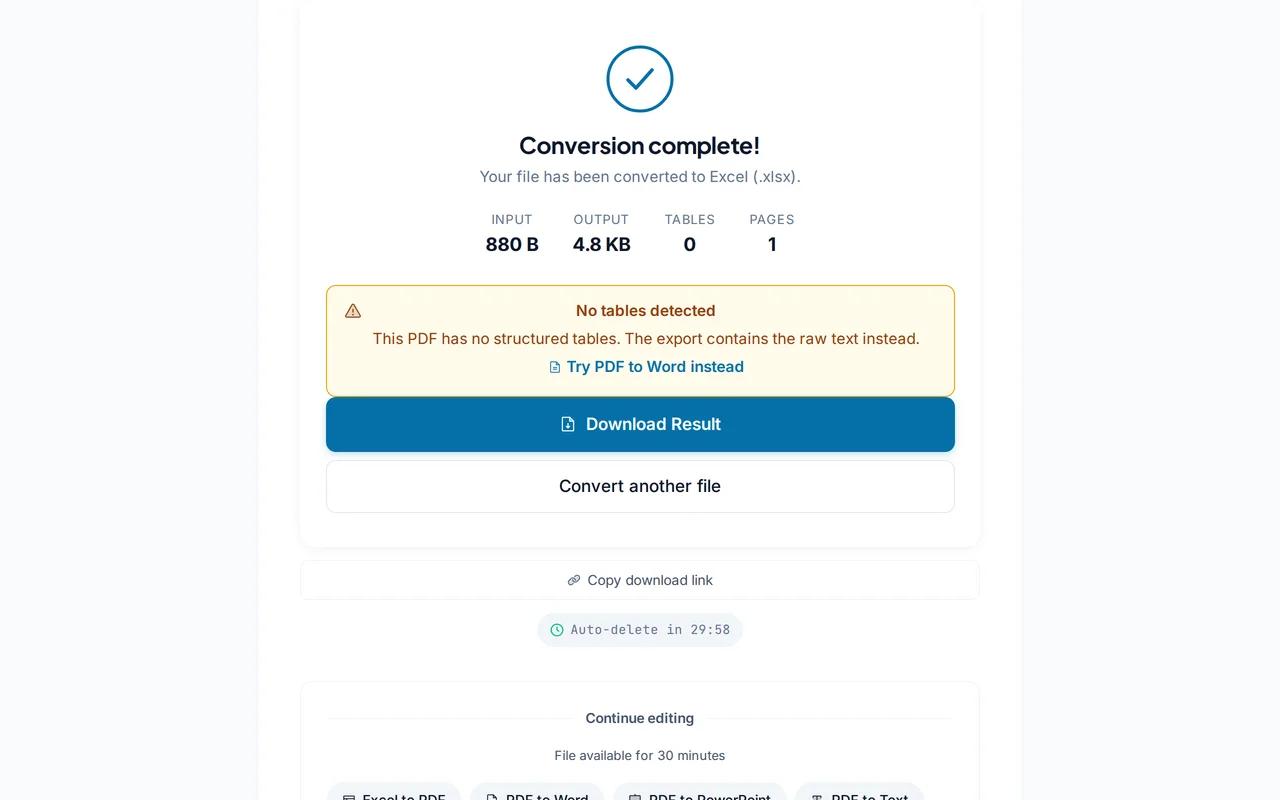
Excel-Datei herunterladen
Klicken Sie auf „Herunterladen". Die .xlsx lässt sich in Excel, LibreOffice Calc oder Google Tabellen öffnen und weiter bearbeiten.
Profi-Tipps
- Bei mehreren Tabellen pro Seite empfiehlt sich die Option „Jede Tabelle in eigenes Blatt" für bessere Übersicht.
- Zahlen werden automatisch als numerische Werte erkannt. Prüfen Sie das Format anschließend in Excel.
- Für gescannte Dokumente immer OCR aktivieren, sonst enthält die Excel-Datei nur Bilder.
Häufige Fragen
Werden Tabellenstrukturen korrekt erkannt?
▾
Ja, bei klar strukturierten Tabellen mit sichtbaren Spaltentrennungen. Komplexe verschachtelte Tabellen können Nacharbeit in Excel erfordern.
Werden Zahlen als Text oder als Wert übernommen?
▾
Bei korrekter Erkennung als numerische Werte. Sie können direkt mit Formeln weiterrechnen.
Sind meine Dokumente sicher?
▾
Alle Dateien werden auf EU-Servern in Deutschland verarbeitet und nach 30 Minuten automatisch gelöscht.
Kann ich gescannte Tabellen konvertieren?
▾
Ja, mit aktivierter OCR-Texterkennung. Je höher die Scan-Auflösung, desto besser das Ergebnis.
Ist die Konvertierung kostenlos?
▾
Ja, vollständig kostenlos. Keine Anmeldung, keine Wasserzeichen.
Welches Excel-Format erhalte ich?
▾
.xlsx. Kompatibel mit Excel 2007 und neuer sowie LibreOffice und Google Tabellen.