PDF Stempel einfügen: GENEHMIGT, ENTWURF, VERTRAULICH
⏱ Dauert weniger als 1 Minute
Dokumente professionell kennzeichnen mit einem Stempel wie GENEHMIGT, ENTWURF oder VERTRAULICH? Mit dem kostenlosen Tool „PDF Stempel einfügen" von PDFredo platzieren Sie vorgefertigte oder eigene Stempel frei auf jeder Seite. Ohne Anmeldung, ohne Wasserzeichen und sicher auf EU-Servern verarbeitet.
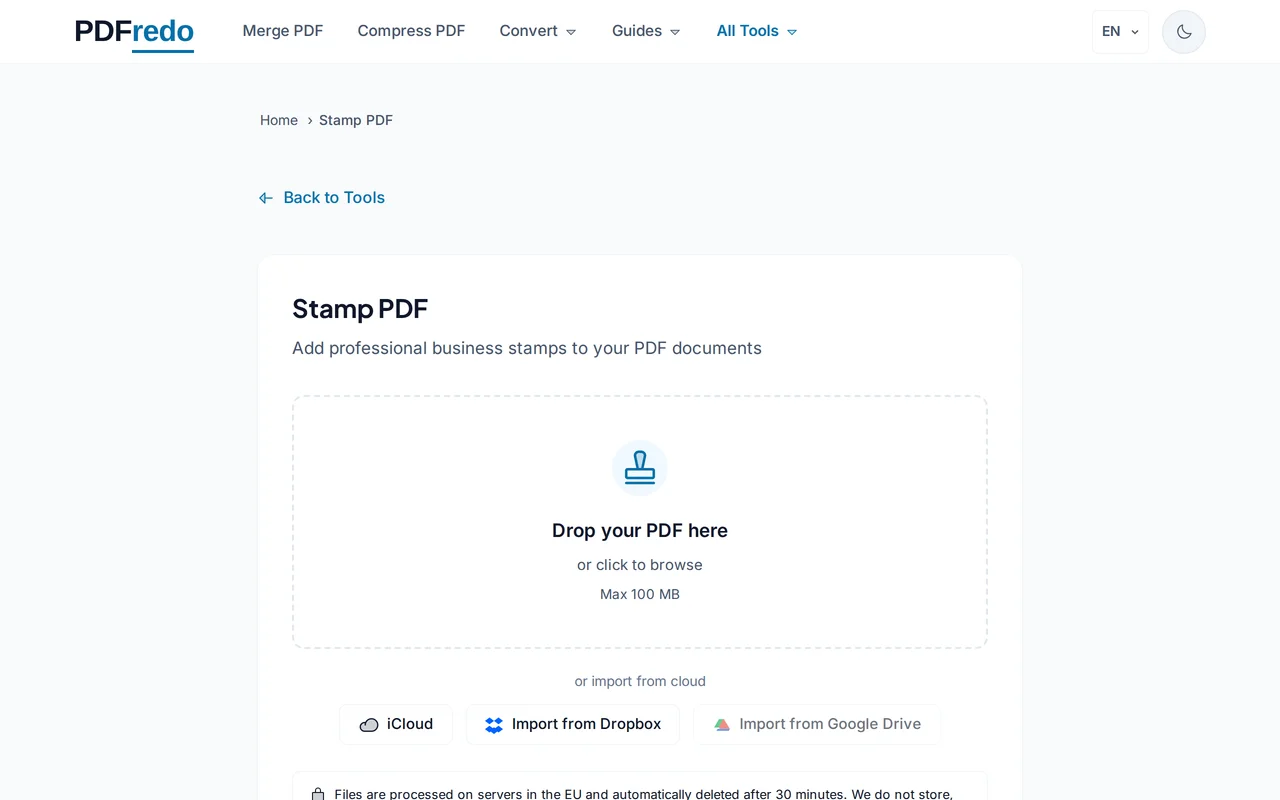
PDF-Datei hochladen
Klicken Sie auf „Datei auswählen" oder ziehen Sie Ihre PDF in den Upload-Bereich. Die Vorschau erscheint direkt.
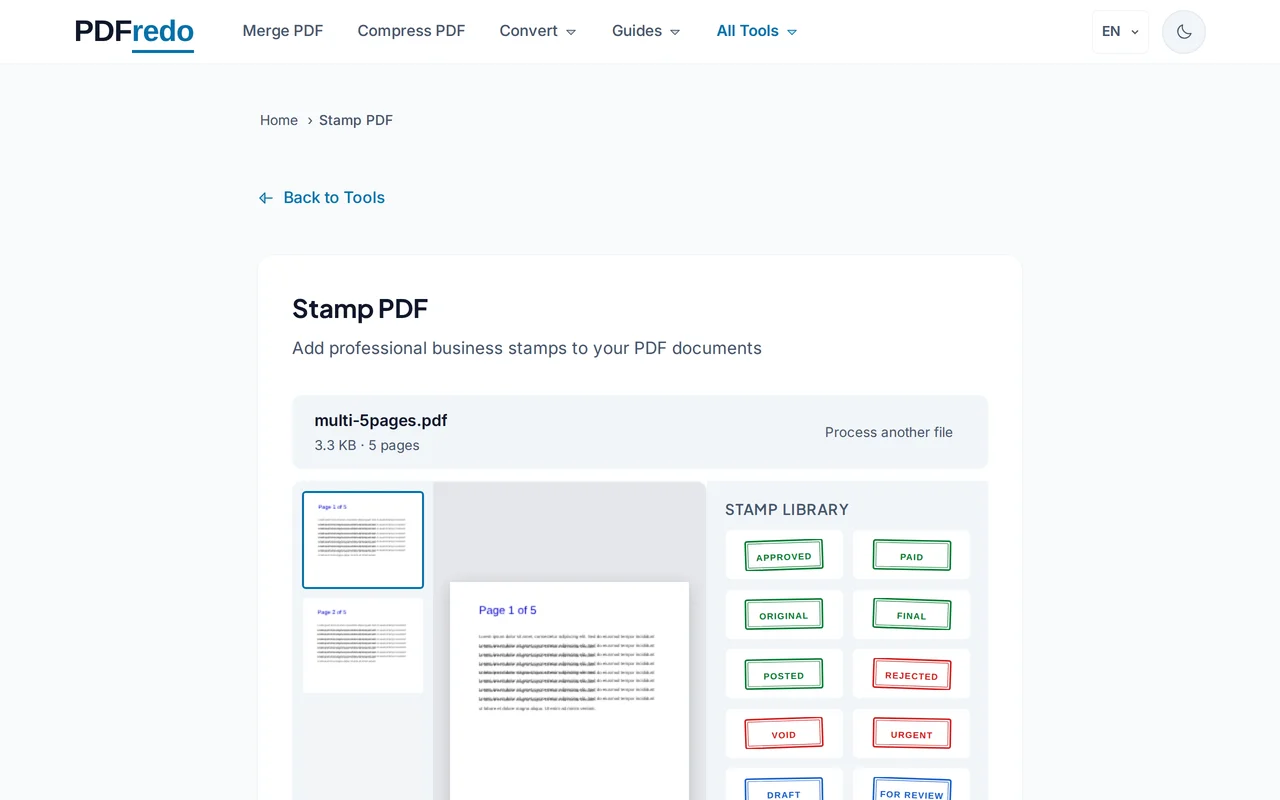
Stempel auswählen und platzieren
Wählen Sie aus der Vorlagen-Galerie (GENEHMIGT, ENTWURF, VERTRAULICH, FERTIG, ABGELEHNT etc.) oder laden Sie einen eigenen Stempel hoch. Platzieren Sie ihn per Klick auf der Seite, drehen oder skalieren Sie nach Bedarf.
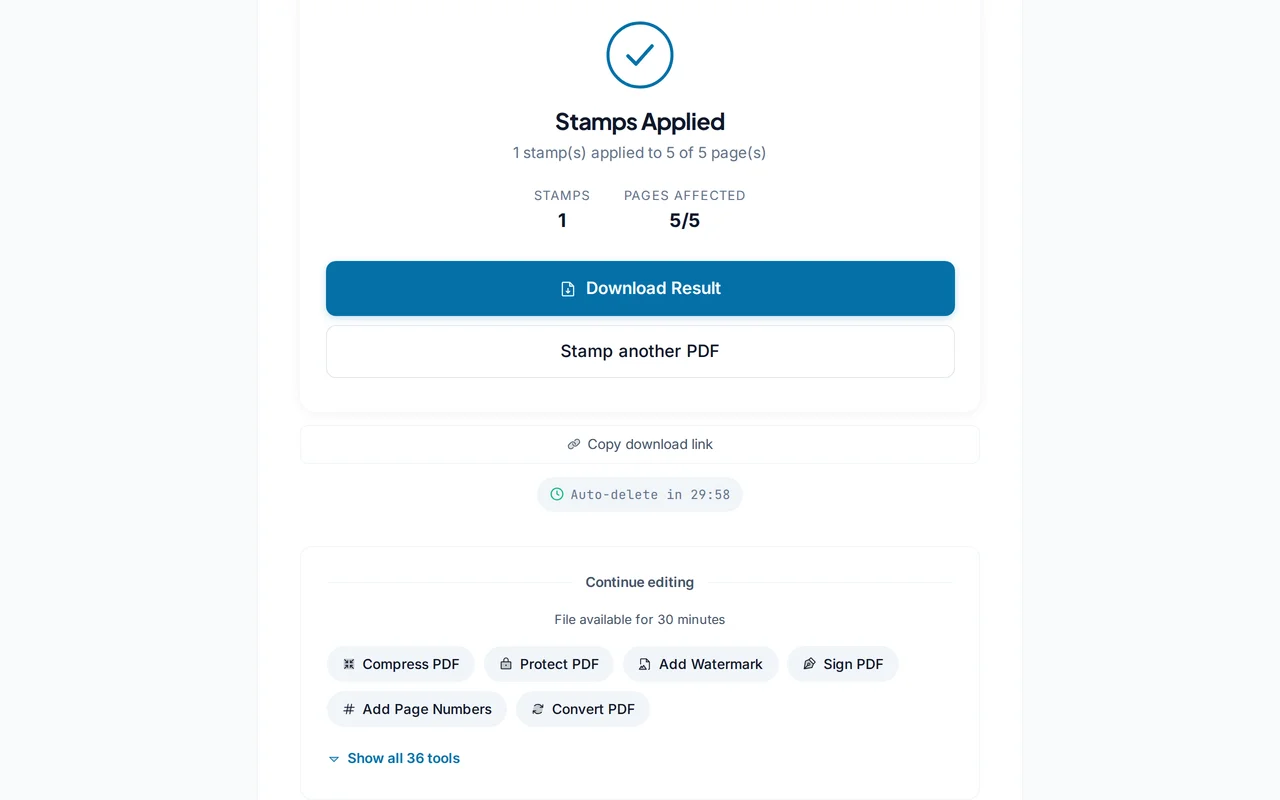
Gestempeltes PDF herunterladen
Klicken Sie auf „Stempel anwenden" und anschließend auf „Herunterladen". Der Stempel ist fest in das Dokument eingebettet.
Profi-Tipps
- Ein halbtransparenter Stempel lässt darunter liegenden Text lesbar und wirkt trotzdem signalstark.
- Eigene PNG-Stempel mit transparentem Hintergrund wirken professioneller als JPG-Dateien mit weißem Kasten.
- Für rechtsverbindliche Unterschriften nutzen Sie stattdessen das Tool „PDF signieren".
Häufige Fragen
Welche Stempel-Vorlagen gibt es?
▾
Unter anderem GENEHMIGT, ENTWURF, VERTRAULICH, FERTIG, ABGELEHNT, DRINGEND, KOPIE und weitere gängige Geschäftsstempel.
Kann ich eigene Stempel verwenden?
▾
Ja. Laden Sie ein PNG oder JPG hoch. Transparente PNGs eignen sich besonders gut.
Sind meine Dokumente sicher?
▾
Alle Dateien werden auf EU-Servern in Deutschland verarbeitet und nach 30 Minuten automatisch gelöscht.
Kann ich den Stempel drehen und skalieren?
▾
Ja, Größe, Position und Drehung sind frei einstellbar.
Ist das Stempeln kostenlos?
▾
Ja, ohne Anmeldung und ohne Wasserzeichen.
Kann ich den Stempel nachträglich entfernen?
▾
Nach der Einbettung wird der Stempel Teil der Seite. Bewahren Sie das Original auf, falls Sie eine saubere Version benötigen.