Cum decupezi marginile unui PDF gratuit
⏱ Durează mai puțin de 1 minut
Ai un PDF cu margini prea mari sau conținut nedorit pe marginea paginii? Instrumentul gratuit PDFredo îți permite să decupezi vizual paginile în câteva secunde. Fără cont, fără filigran și cu ștergere automată de pe serverele din UE după 30 de minute.
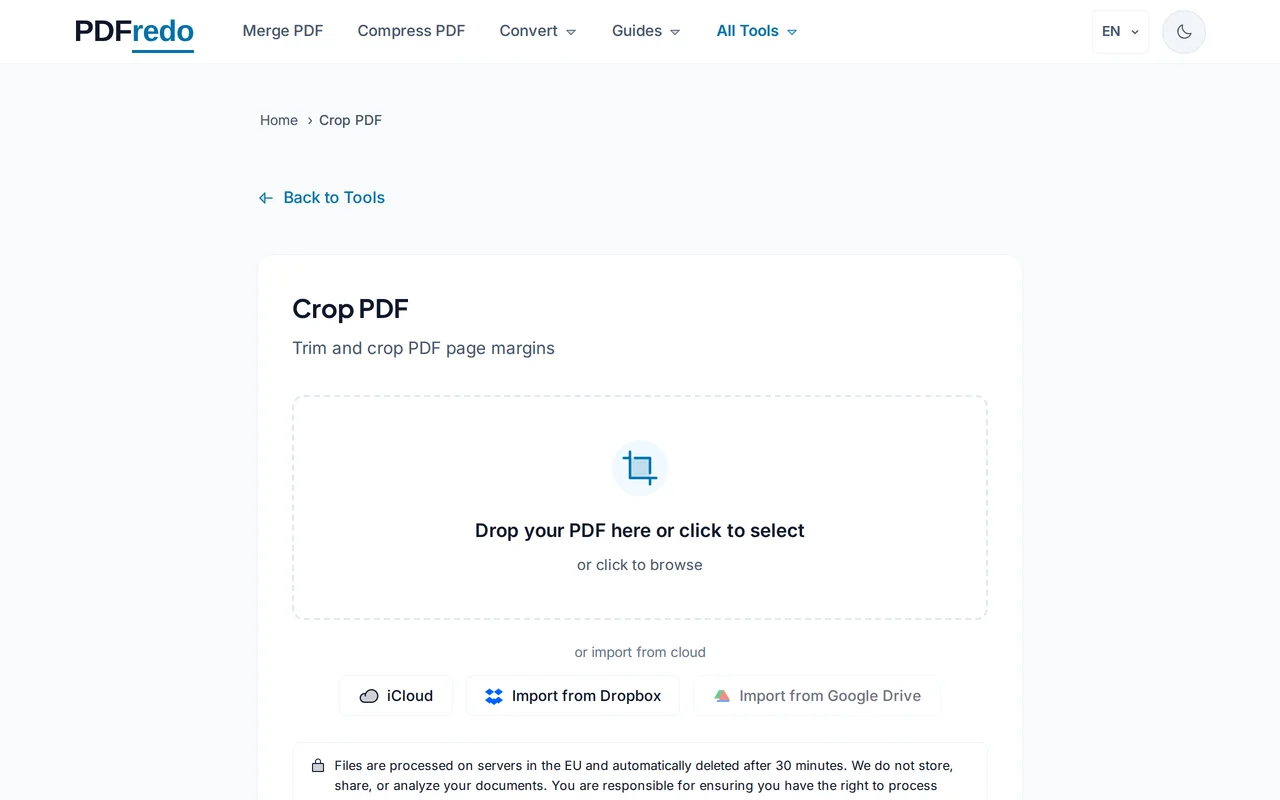
Încarcă PDF-ul
Trage fișierul sau apasă „Selectează fișier". Documentul se deschide cu selector de decupare.
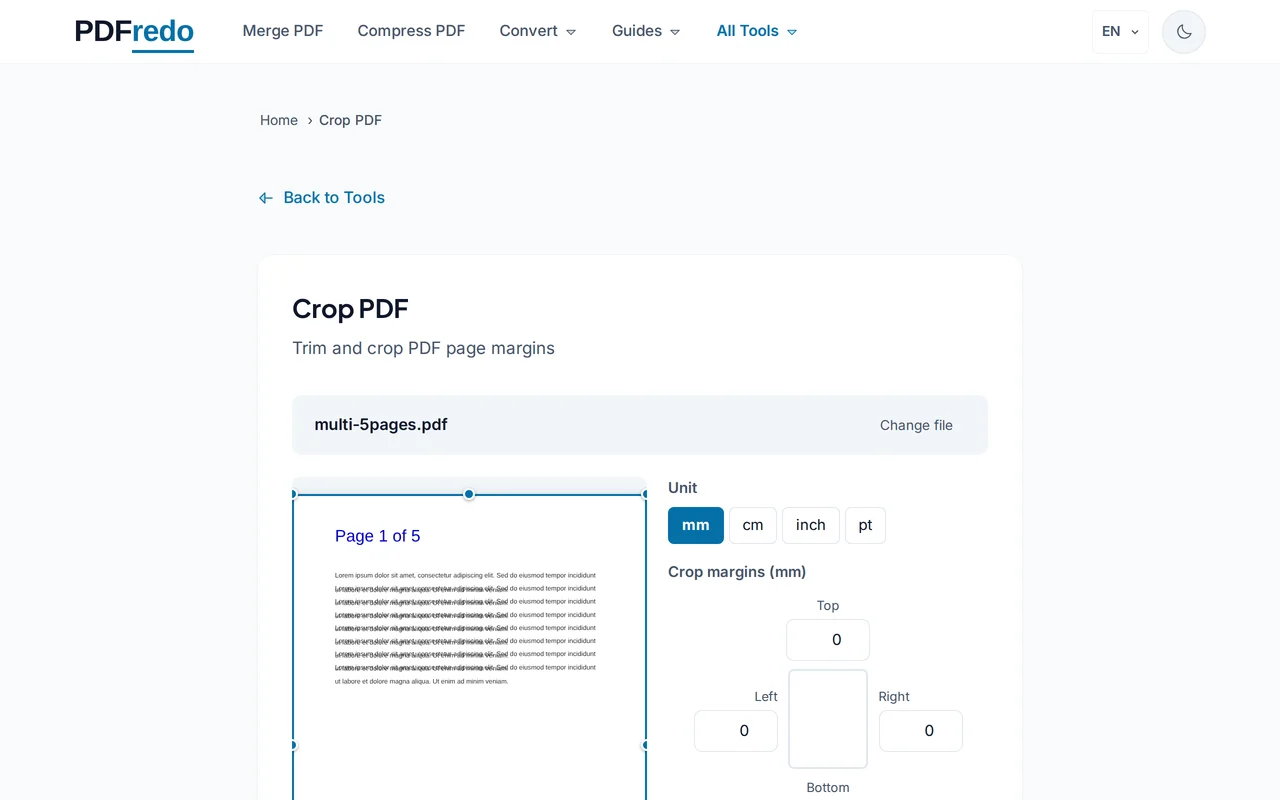
Definește zona de decupare
Trage chenarul pentru a selecta zona de păstrat. Aplică pentru o singură pagină sau pentru toate simultan.
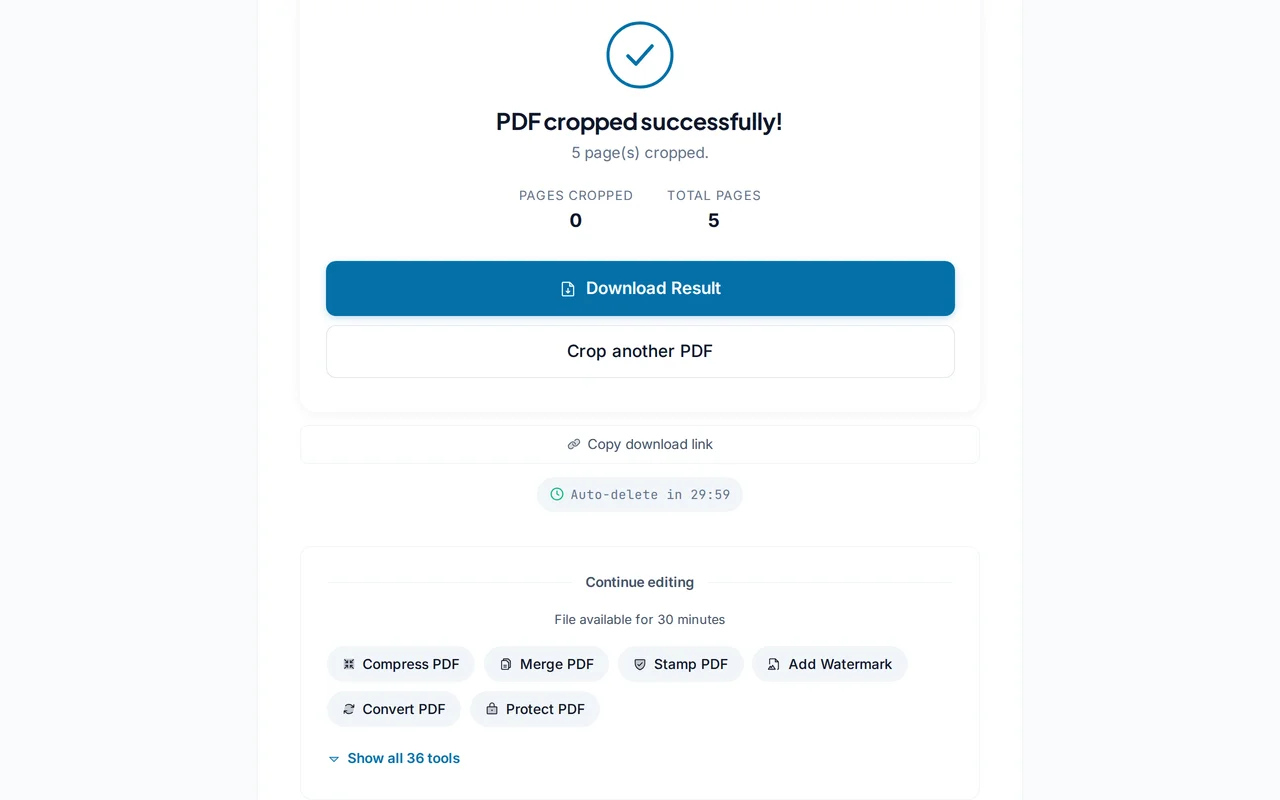
Descarcă PDF-ul decupat
Apasă „Decupează". PDFredo procesează fișierul pe servere sigure din UE și îți oferă versiunea decupată.
Sfaturi pro
- Folosește „Auto-decupare" pentru a elimina automat marginile albe detectate de sistem.
- Aplică aceeași zonă pentru toate paginile pentru a menține consistență.
- Decuparea nu șterge conținutul. Doar ascunde ce este în afara zonei alese. Pentru ștergere permanentă, folosește Aplatizare după.
Întrebări frecvente
Conținutul decupat este eliminat permanent?
▾
În mod standard, PDF-ul păstrează conținutul original în afara zonei vizibile. Pentru eliminare completă, aplică Aplatizare după decupare.
Pot decupa toate paginile deodată?
▾
Da. Alege opțiunea „Aplică pe toate paginile" înainte de confirmare.
Calitatea se pierde la decupare?
▾
Nu. Decuparea doar ajustează zona vizibilă. Rezoluția și fonturile rămân identice.
Fișierele mele sunt private?
▾
Fișierele sunt procesate pe servere din UE (Germania) și șterse automat după 30 de minute.
Este gratuit?
▾
Da. Fără cont, fără abonament și fără filigran.
Pot decupa doar anumite pagini?
▾
Da. Aplică decuparea individual pe pagini selectate, lăsând restul neatinse.
Funcționează pe mobil?
▾
Da. Orice browser modern pe iOS și Android.