Cum extragi imagini dintr-un PDF gratuit
⏱ Durează mai puțin de 1 minut
Ai nevoie de fotografiile sau graficele dintr-un PDF în fișiere separate? Instrumentul gratuit PDFredo detectează toate imaginile embedded și le salvează într-o arhivă ZIP. Fără cont, fără filigran și cu ștergere automată de pe serverele din UE după 30 de minute.
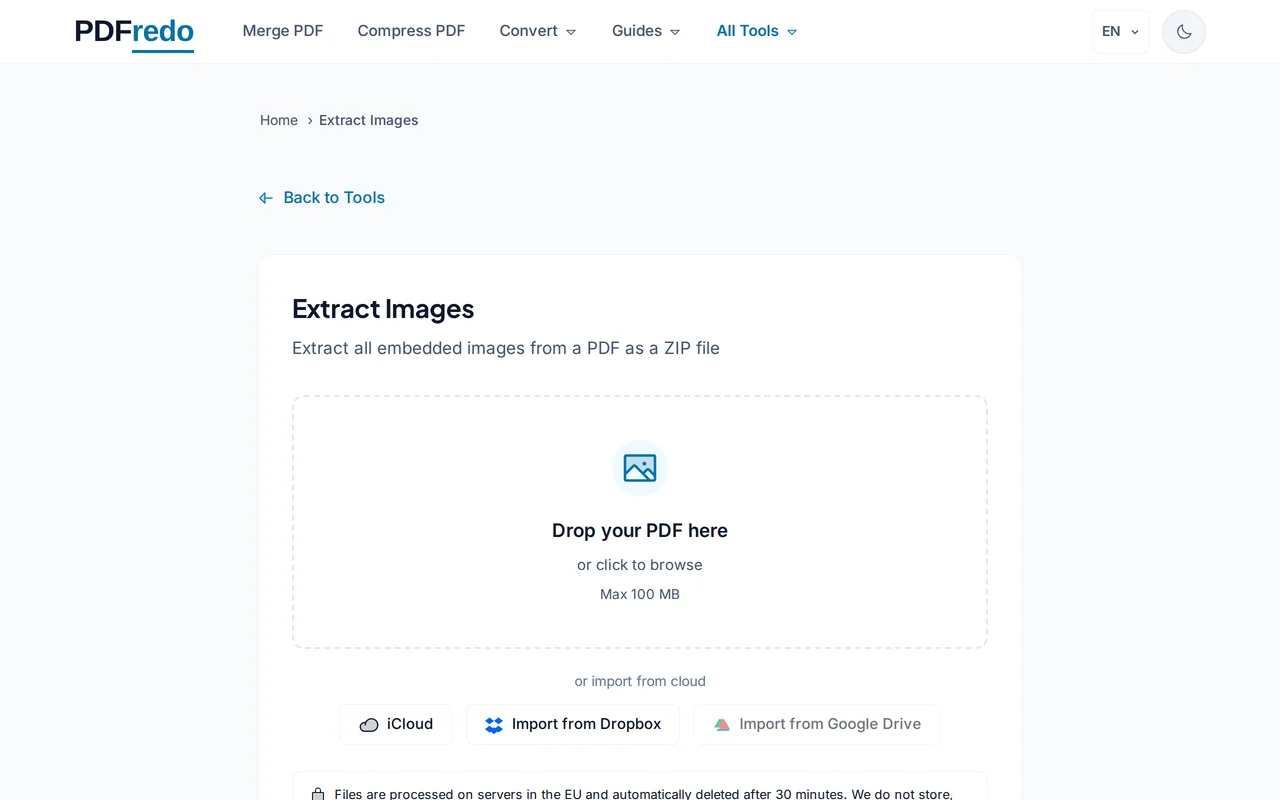
Încarcă PDF-ul
Trage fișierul sau apasă „Selectează fișier". Fișiere de până la 100 MB sunt acceptate.
Alege opțiunile
Selectează formatul de ieșire (JPG, PNG, original) și dimensiunea minimă pentru a filtra pictogramele mici.
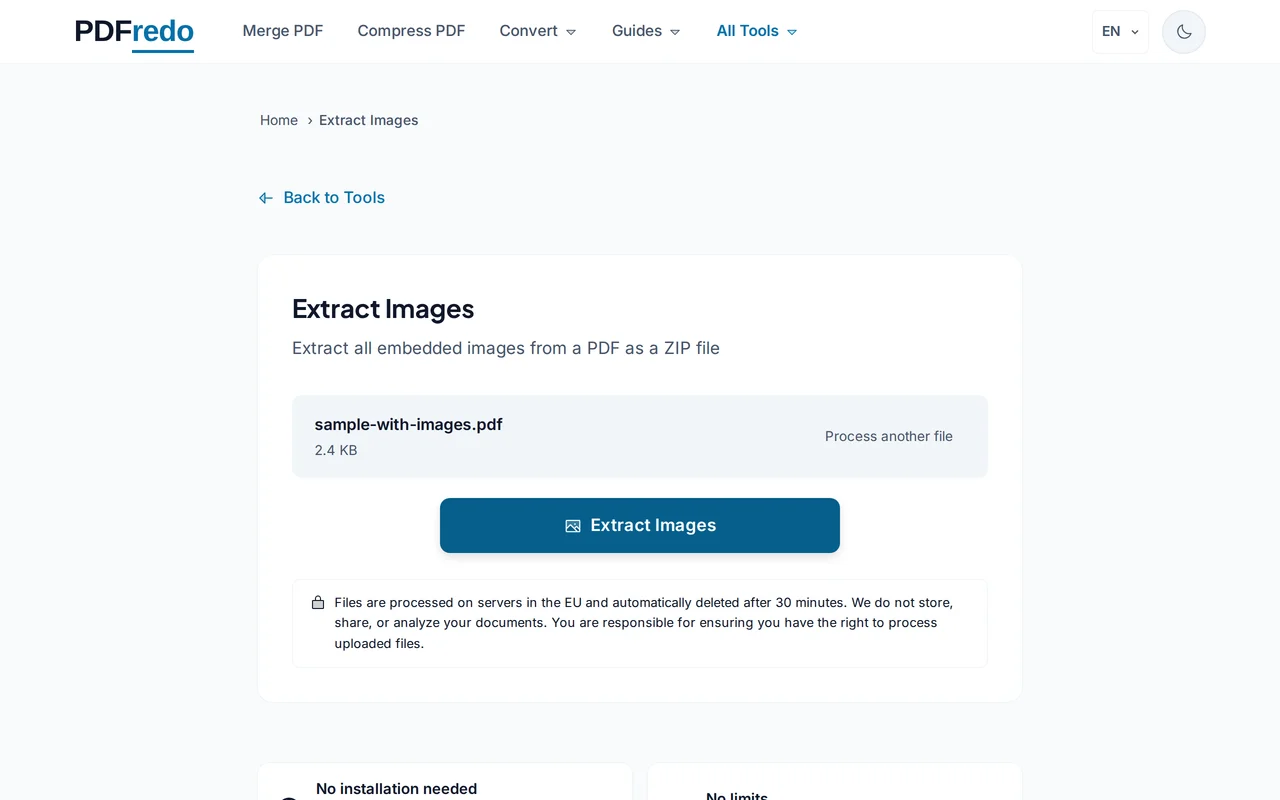
Descarcă arhiva ZIP
Apasă „Extrage imagini". PDFredo procesează fișierul pe servere sigure din UE și îți oferă toate imaginile într-un ZIP.
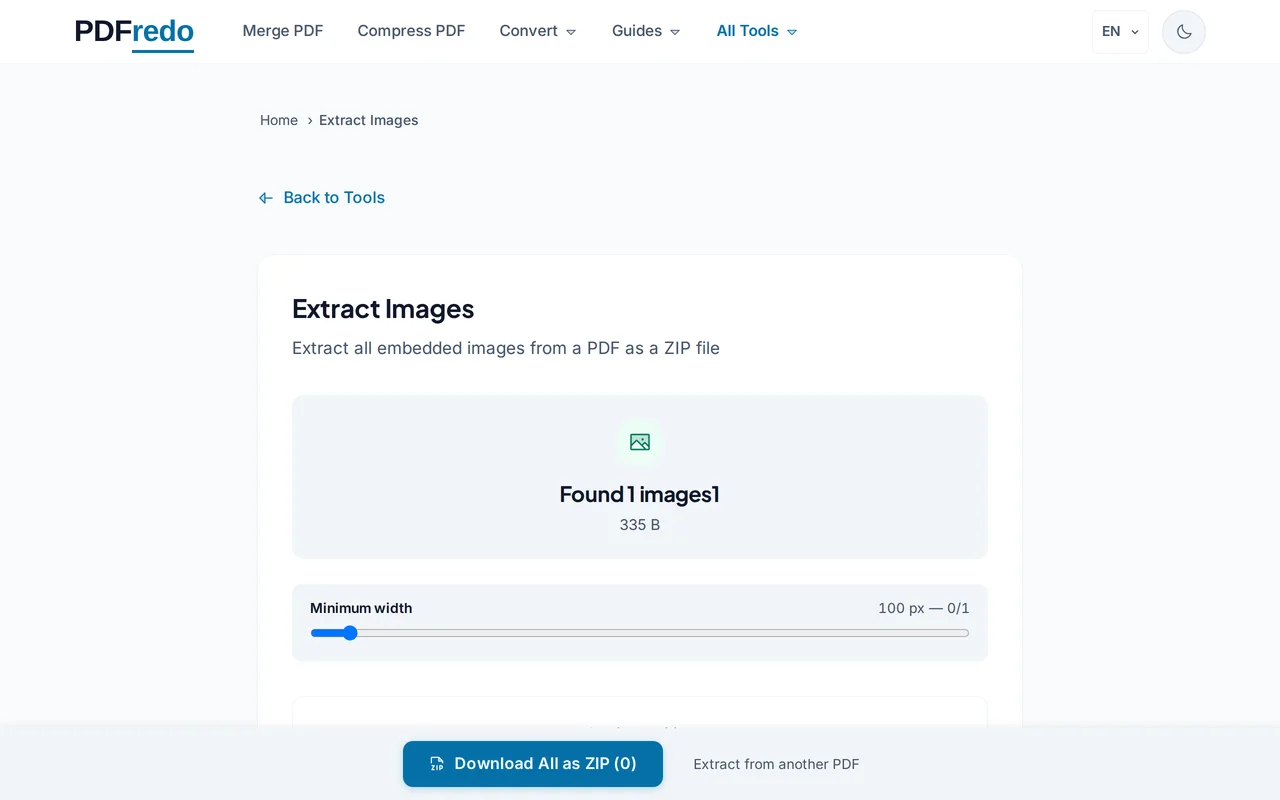
Sfaturi pro
- Folosește filtrul de dimensiune minimă pentru a exclude pictogramele decorative mici.
- Formatul „original" păstrează calitatea exactă; JPG/PNG aplică conversie care poate reduce calitatea.
- Pentru a transforma pagini întregi în imagini, folosește în schimb Convertire PDF în Imagine.
Întrebări frecvente
Care este diferența față de „PDF în Imagine"?
▾
Extragere imagini scoate imaginile individuale încorporate. PDF în Imagine transformă fiecare pagină întreagă într-o imagine.
Ce formate de ieșire sunt disponibile?
▾
JPG, PNG sau formatul original al imaginilor din PDF. Formatul original păstrează calitatea maximă.
Este gratuit?
▾
Da. Fără cont, fără abonament și fără filigran.
Fișierele mele sunt private?
▾
Fișierele sunt procesate pe servere din UE (Germania) și șterse automat după 30 de minute.
Calitatea este aceeași ca originalul?
▾
În formatul original, da. Conversia în JPG aplică o ușoară compresie, iar PNG păstrează calitatea.
Pot extrage imagini doar de pe anumite pagini?
▾
Da. Selectează intervalele de pagini în setări.
Funcționează pe mobil?
▾
Da. Orice browser modern pe iOS și Android.