Cum organizezi paginile unui PDF gratuit
⏱ Durează mai puțin de 1 minut
Ai nevoie să reorganizezi ordinea paginilor unui PDF? Instrumentul gratuit PDFredo îți permite să tragi paginile vizual, să le rotești și să le elimini într-o singură interfață. Fără cont, fără filigran și cu ștergere automată de pe serverele din UE după 30 de minute.
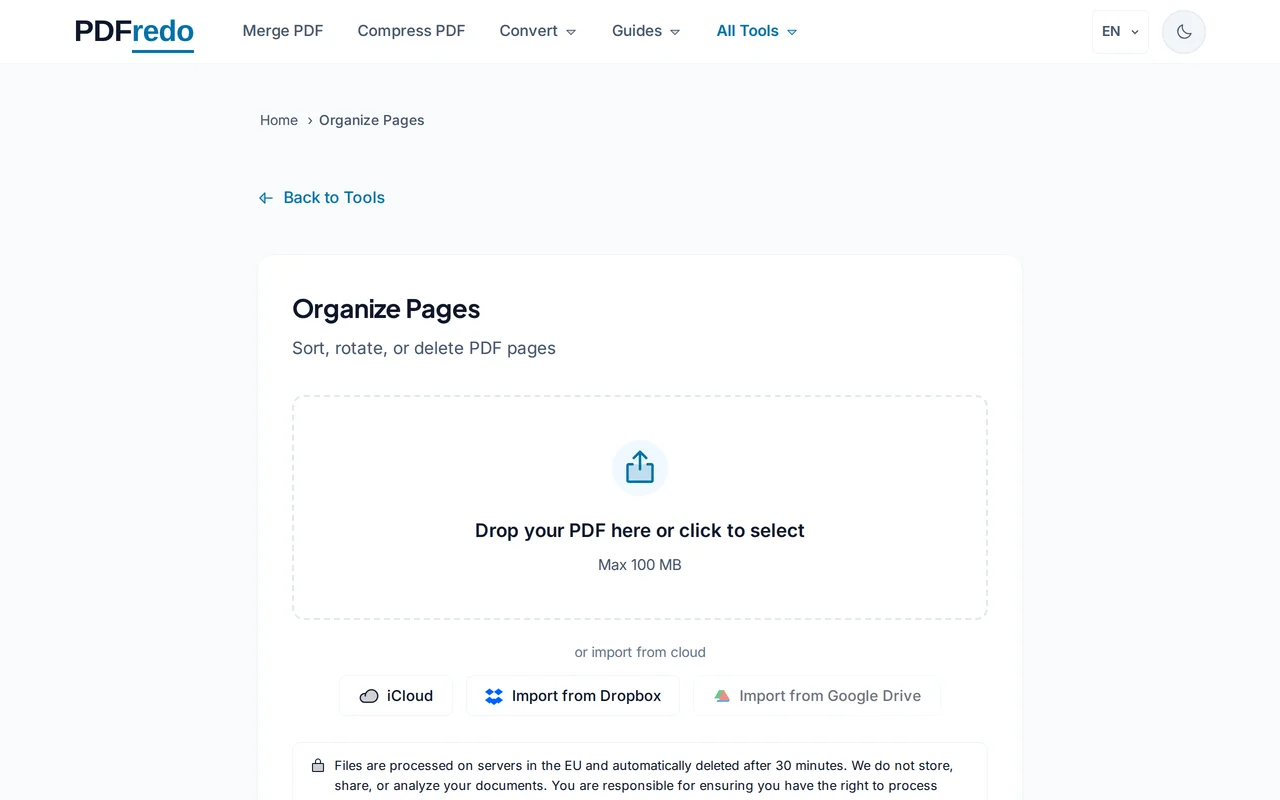
Încarcă PDF-ul
Trage fișierul sau apasă „Selectează fișier". Toate paginile sunt afișate ca miniaturi.
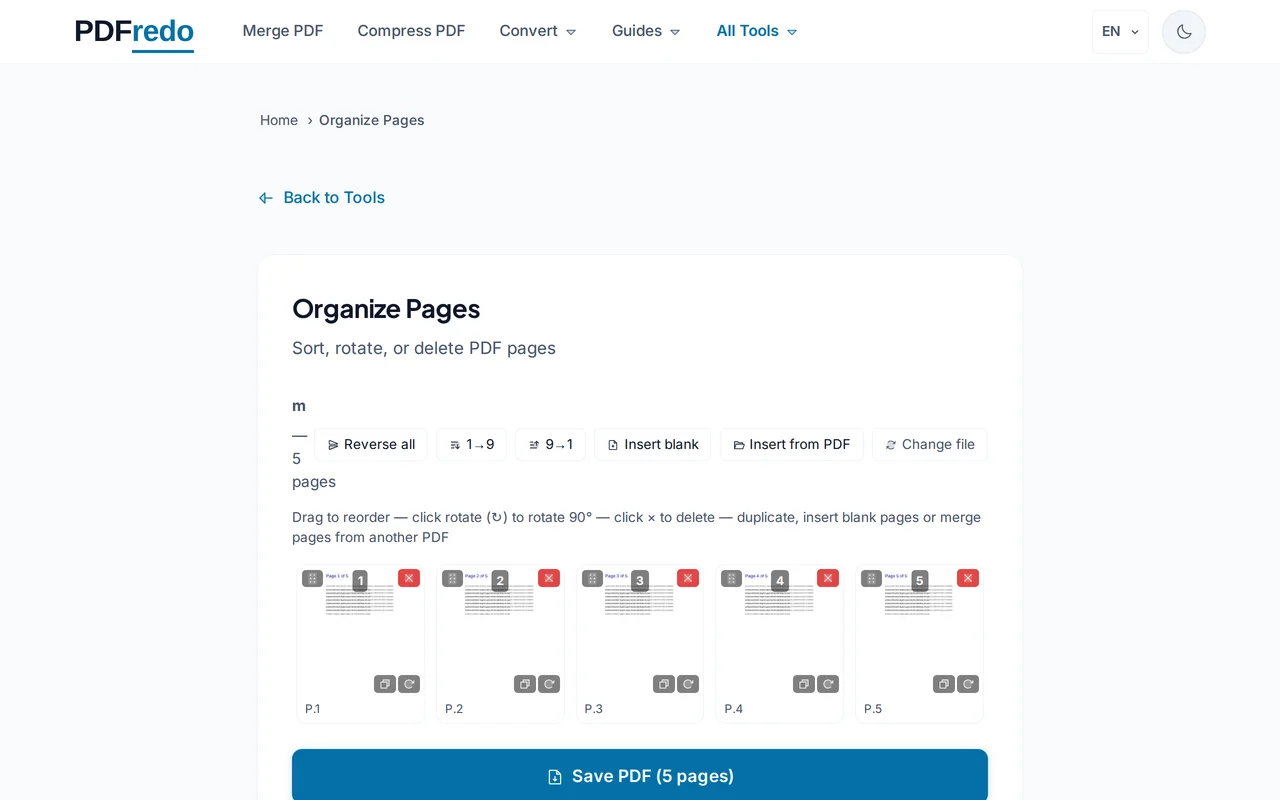
Rearanjează paginile
Trage miniaturile pentru a schimba ordinea. Apasă pe pictograme pentru a roti sau elimina pagini individuale.
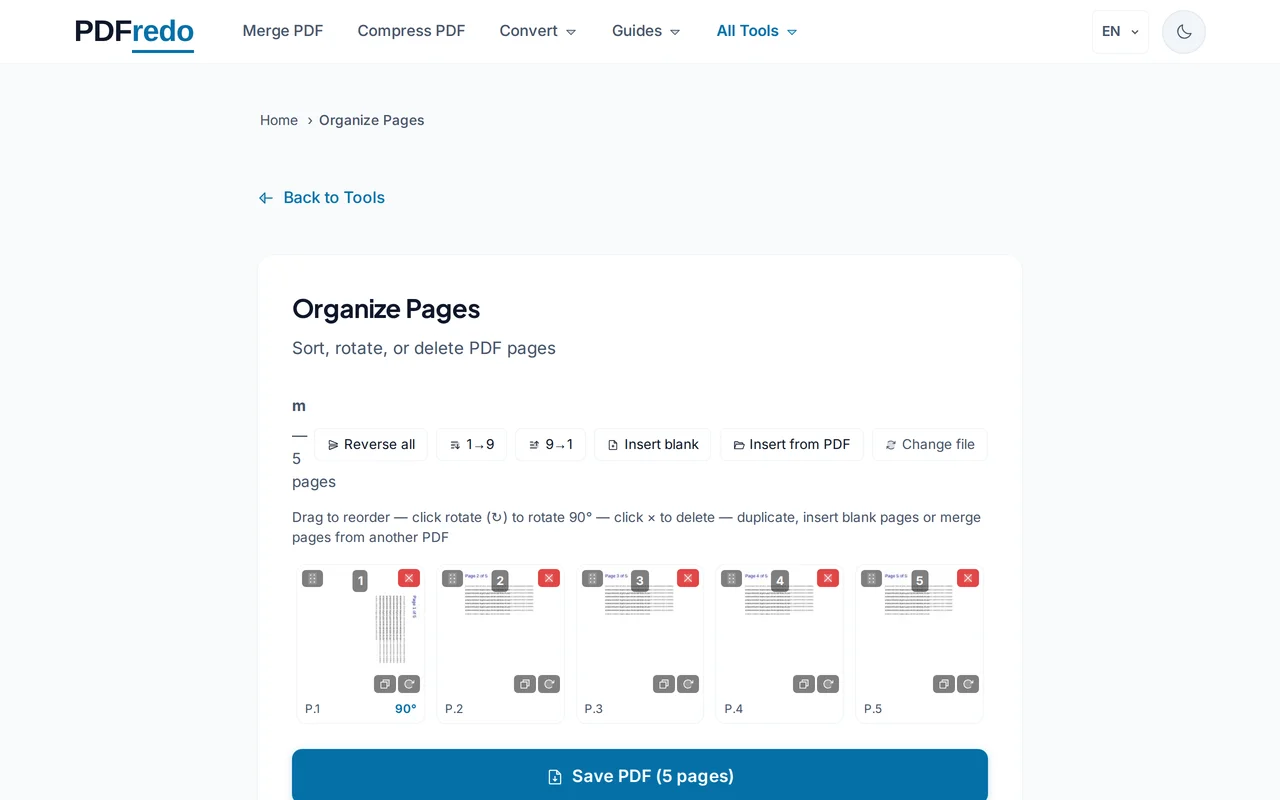
Verifică structura finală
Navighează prin miniaturi și confirmă că ordinea și orientarea sunt corecte. Poți anula modificările înainte de salvare.
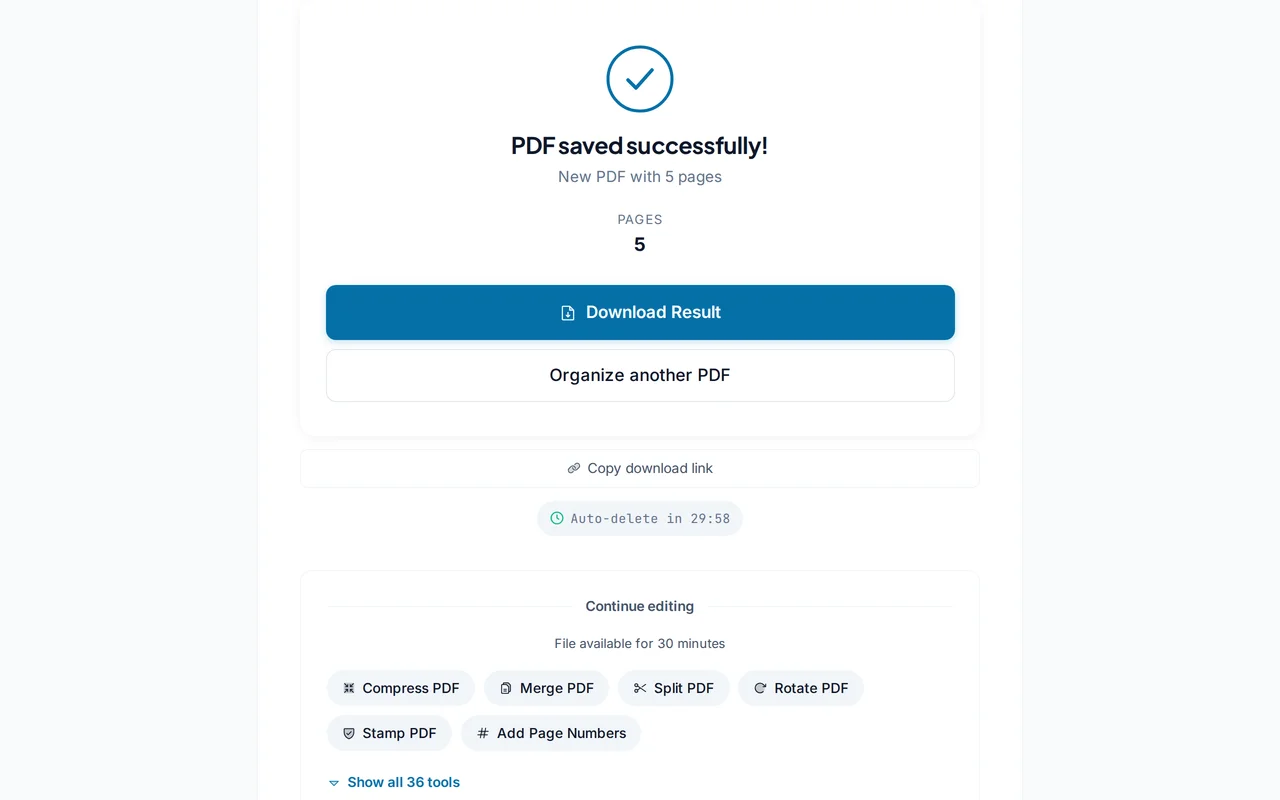
Descarcă PDF-ul reorganizat
Apasă „Salvează PDF". PDFredo generează fișierul pe servere sigure din UE și îți oferă versiunea actualizată.
Sfaturi pro
- Folosește „Selectare multiplă" pentru a muta un grup de pagini deodată.
- Combină reorganizarea cu eliminarea paginilor goale într-un singur pas pentru a economisi timp.
- Dacă vrei să adaugi pagini dintr-un alt PDF, folosește mai întâi Îmbinare, apoi Organizare.
Întrebări frecvente
Care este diferența dintre Organizare și Împărțire?
▾
Organizarea restructurează un singur PDF (ordine, rotație, ștergere). Împărțirea creează mai multe PDF-uri separate din unul.
Calitatea se păstrează?
▾
Da. Paginile sunt copiate exact în noua ordine. Aceeași rezoluție, fonturi și imagini.
Este gratuit?
▾
Da. Fără cont, fără abonament și fără filigran.
Fișierele mele sunt private?
▾
Fișierele sunt procesate pe servere din UE (Germania) și șterse automat după 30 de minute.
Pot anula modificările?
▾
Da, oricând înainte de salvare. Butonul „Anulează" pas cu pas sau „Resetează" pentru a reveni la original.
Care este numărul maxim de pagini?
▾
Fără limită de pagini, doar de dimensiune. 100 MB per fișier.
Funcționează pe mobil?
▾
Da, dar o tabletă sau un laptop oferă experiența cea mai bună pentru tragerea paginilor.