Cách chuyển PDF sang Excel miễn phí
⏱ Mất chưa đến 1 phút
Cần lấy dữ liệu bảng từ PDF vào Excel? Công cụ chuyển PDF sang Excel miễn phí của PDFredo nhận dạng bảng và xuất ra tệp XLSX. Không cần tài khoản, không có hình mờ, và tệp sẽ tự động xóa khỏi máy chủ EU sau 30 phút.
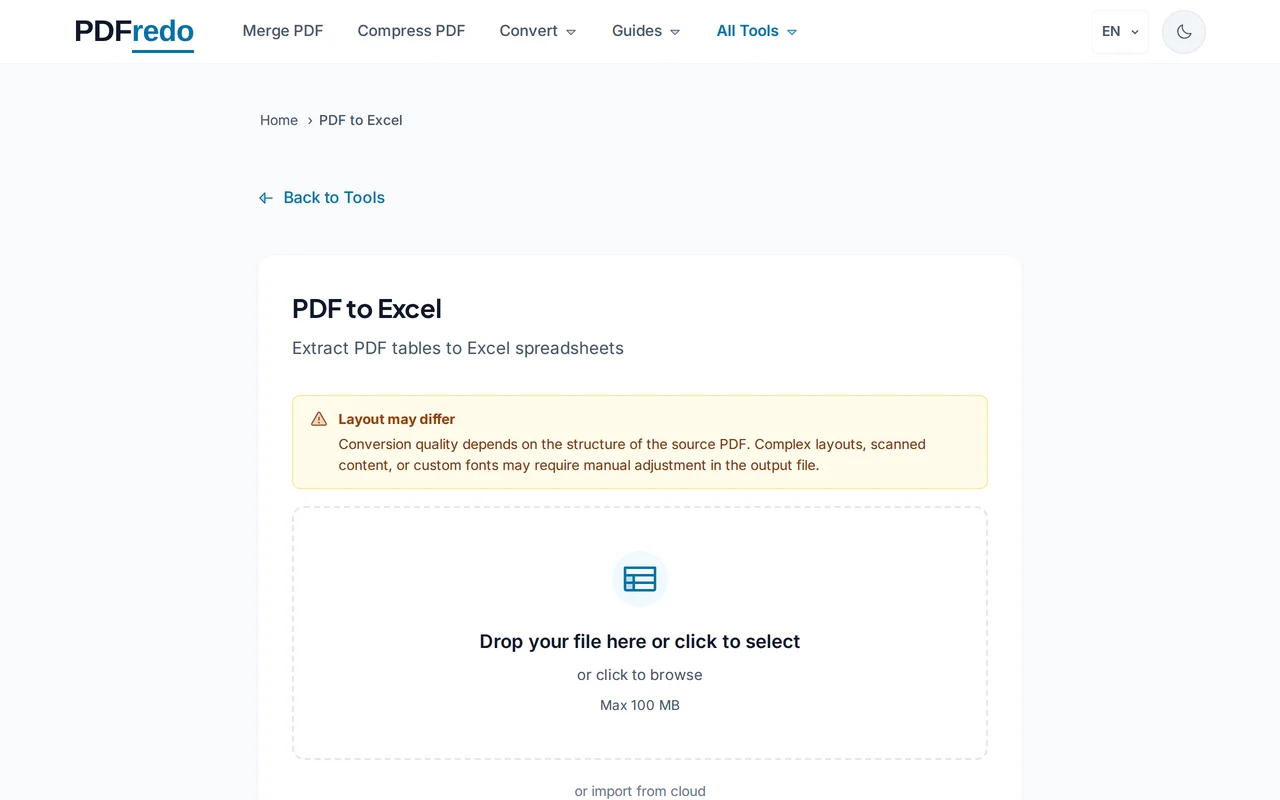
Tải lên tệp PDF
Nhấn "Chọn tệp" hoặc kéo thả tệp PDF chứa bảng vào khu vực tải lên.
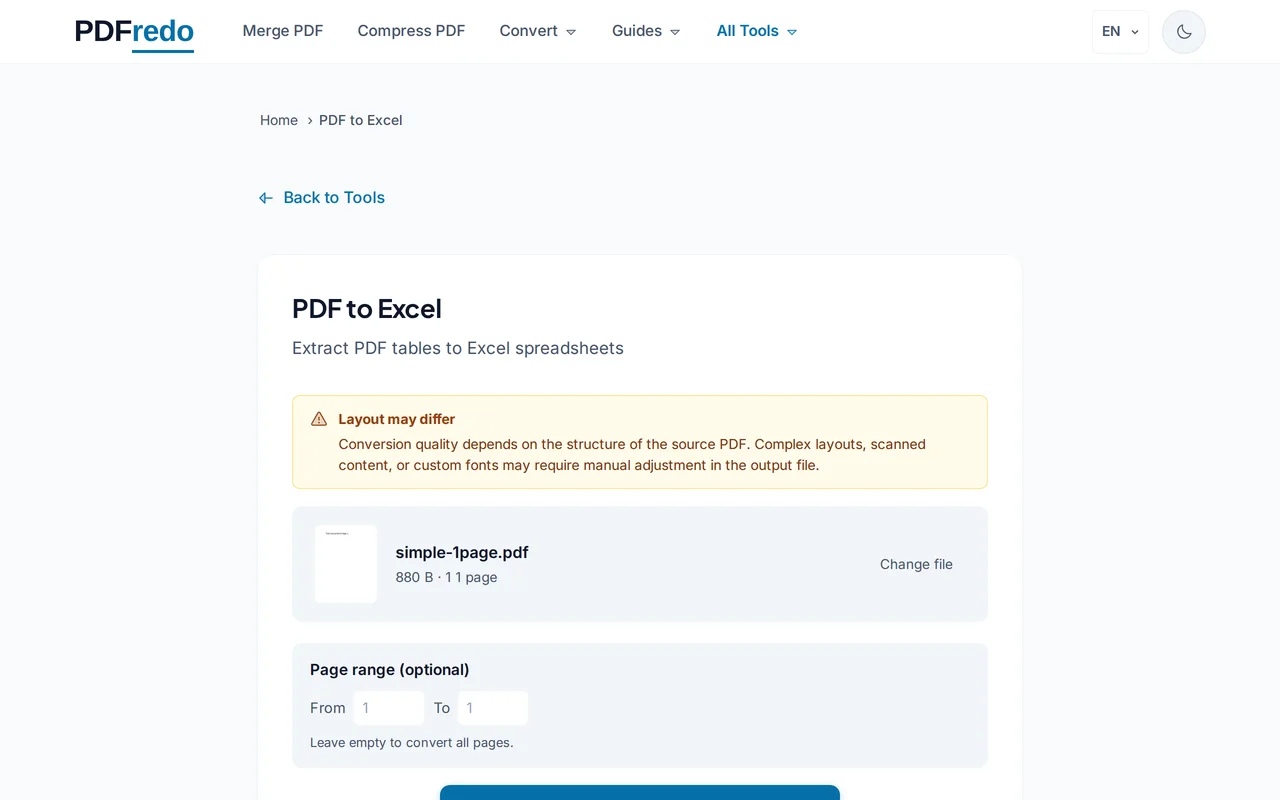
Chọn tùy chọn chuyển đổi
Chọn mỗi bảng thành một trang tính hoặc gộp tất cả vào một. Bật OCR cho PDF scan chứa bảng dạng ảnh.
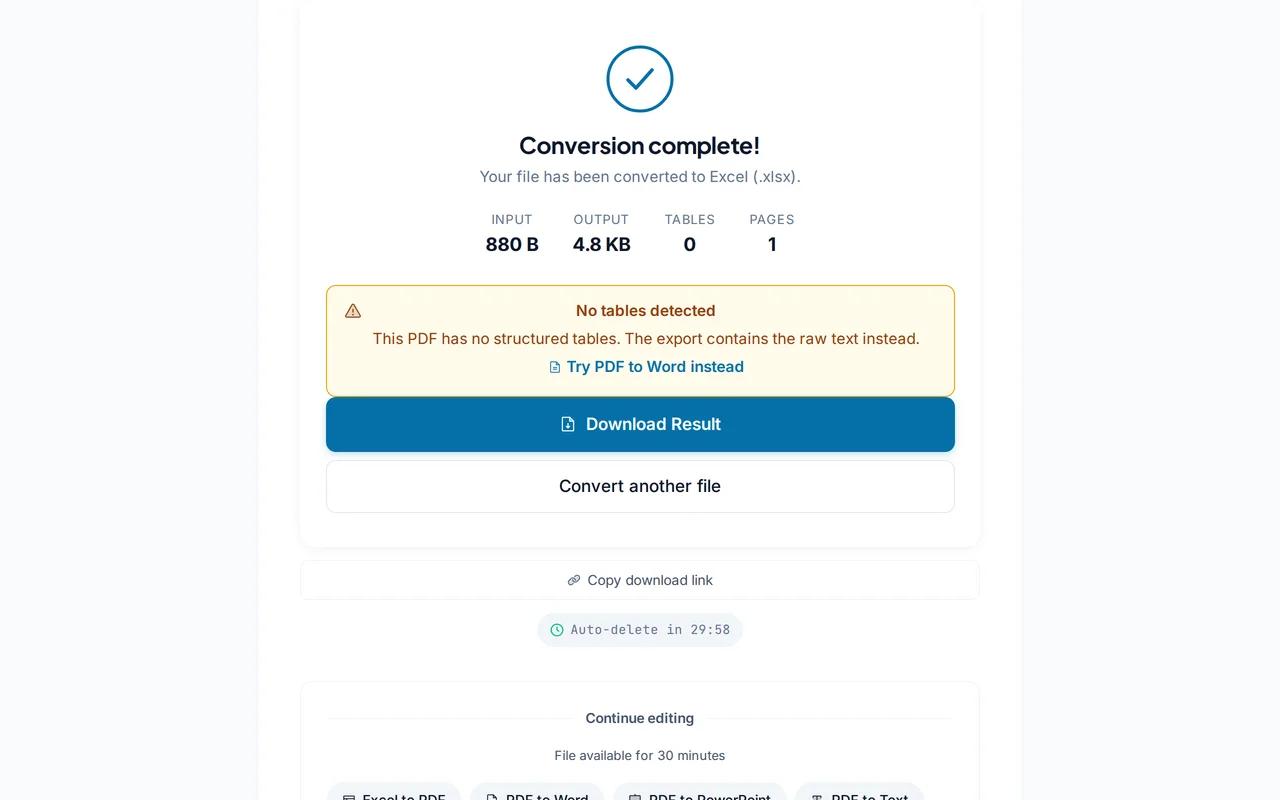
Tải về tệp XLSX
Nhấn "Chuyển đổi". PDFredo tạo tệp Excel trên máy chủ EU an toàn và cung cấp để tải về.
Mẹo chuyên nghiệp
- Bảng có đường viền rõ được nhận dạng chính xác hơn bảng không viền.
- Với PDF scan, bật OCR để nhận dạng số và văn bản trong bảng.
- Kiểm tra kỹ các ô sau chuyển đổi. Bảng phức tạp có thể cần tinh chỉnh thủ công.
Câu hỏi thường gặp
Công cụ nhận dạng bảng như thế nào?
▾
PDFredo phát hiện đường viền bảng, khoảng cách cột và vị trí văn bản để dựng lại cấu trúc. Bảng rõ ràng cho kết quả chính xác hơn.
Có giữ công thức Excel không?
▾
Không. PDF không chứa công thức. Số được xuất thành giá trị tĩnh; công thức cần thêm thủ công trong Excel.
Hoạt động với bảng nhiều trang không?
▾
Có. PDFredo ghép các bảng tiếp nối qua nhiều trang. Bạn có thể chọn tách hay gộp các bảng.
Tệp của tôi có riêng tư không?
▾
Tệp được xử lý trên máy chủ EU (Đức) và tự động xóa sau 30 phút. Chúng tôi không lưu trữ tài liệu.
Chuyển đổi có miễn phí không?
▾
Có. Không đăng ký, không gói trả phí, không có hình mờ.
Tôi có thể chuyển PDF có mật khẩu không?
▾
Hãy mở khóa trước bằng công cụ Mở khóa PDF, rồi chuyển đổi.
Hoạt động trên điện thoại không?
▾
Có. Chạy trên mọi trình duyệt hiện đại iOS và Android.