Cách chuyển PDF sang JPG/PNG miễn phí
⏱ Mất chưa đến 1 phút
Cần biến từng trang PDF thành ảnh để chia sẻ hay nhúng? Công cụ chuyển PDF sang ảnh miễn phí của PDFredo xuất mọi trang thành JPG hoặc PNG chất lượng cao. Không cần tài khoản, không có hình mờ, và tệp sẽ tự động xóa khỏi máy chủ EU sau 30 phút.
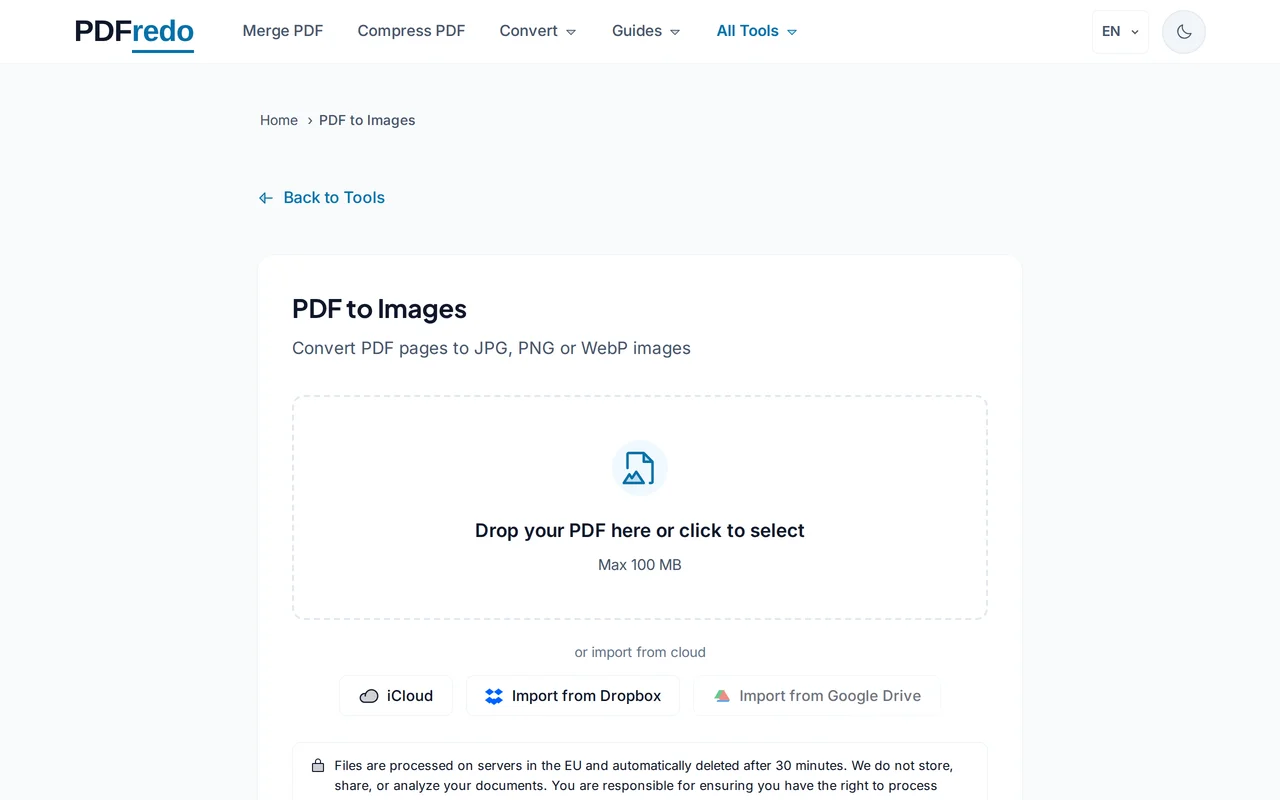
Tải lên tệp PDF
Nhấn "Chọn tệp" hoặc kéo thả tệp PDF vào khu vực tải lên.
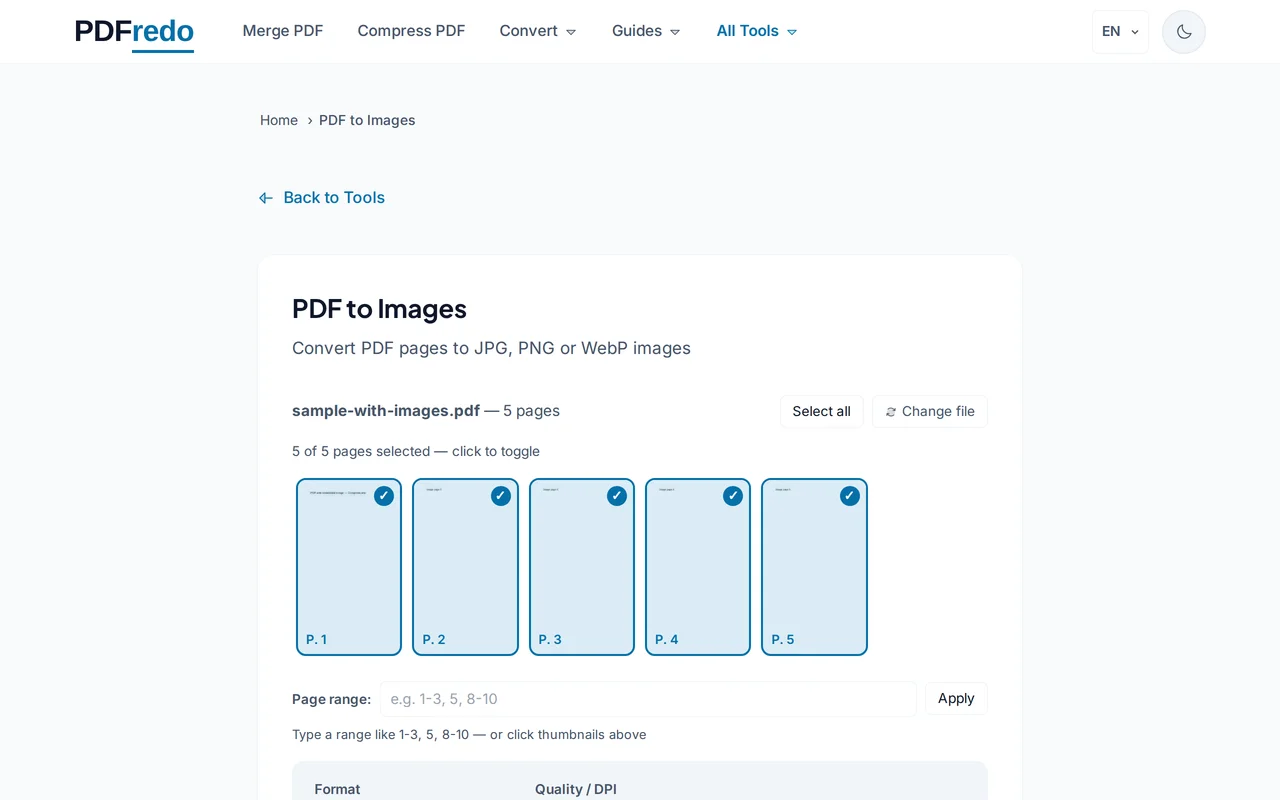
Chọn định dạng và chất lượng
Chọn JPG (nhỏ hơn) hoặc PNG (chất lượng cao hơn), độ phân giải (72-300 DPI) và các trang cần xuất.
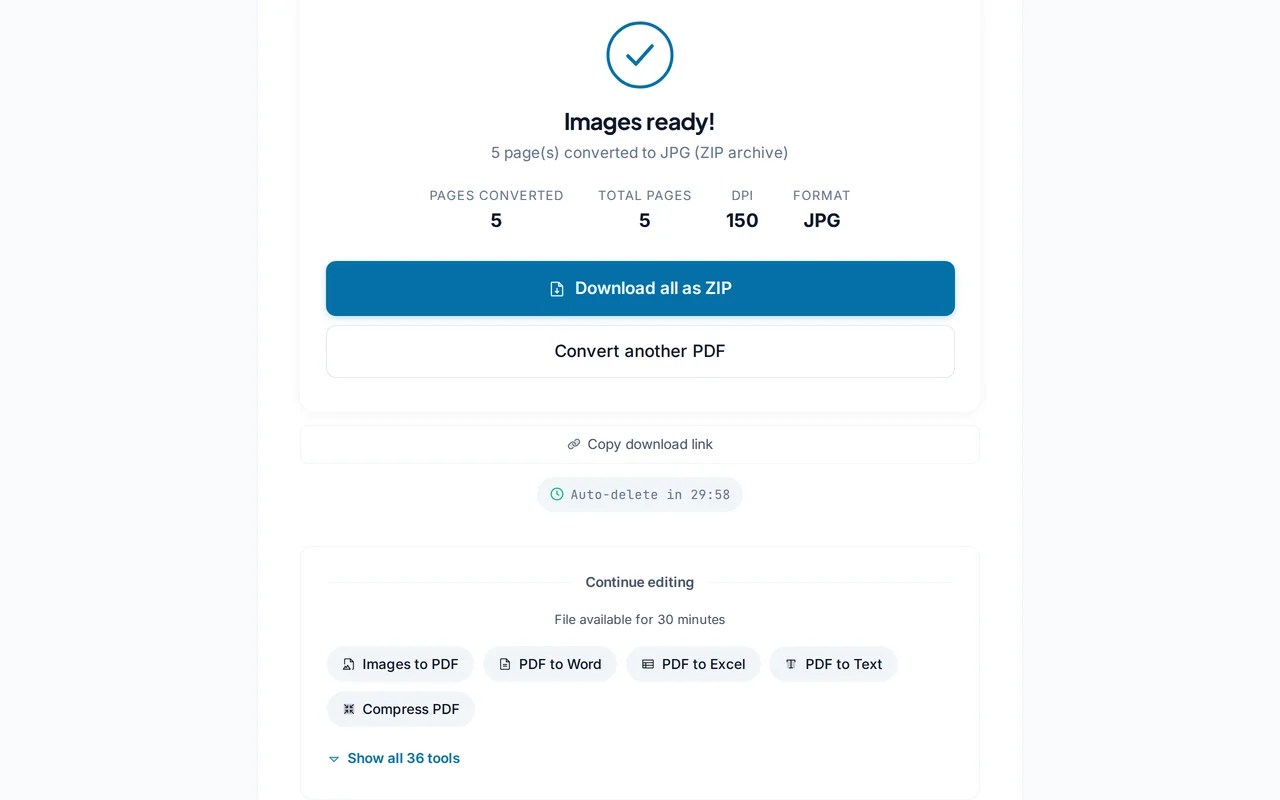
Tải về các ảnh
Nhấn "Chuyển đổi". PDFredo xử lý trên máy chủ EU an toàn và cung cấp các ảnh trong một tệp ZIP để tải về.
Mẹo chuyên nghiệp
- PNG phù hợp cho trang có văn bản và đồ họa; JPG tốt hơn cho trang chứa nhiều ảnh.
- 300 DPI cho chất lượng in; 150 DPI đủ cho hiển thị màn hình.
- Nếu cần nhúng vào tài liệu Word, PNG 150 DPI thường là lựa chọn cân bằng.
Câu hỏi thường gặp
JPG và PNG khác nhau thế nào?
▾
JPG nhỏ hơn, phù hợp ảnh; PNG giữ chất lượng tuyệt đối, tốt hơn cho văn bản và đồ họa nét.
Độ phân giải cao có bắt buộc không?
▾
Không. 150 DPI đủ cho màn hình; 300 DPI cần cho in. DPI cao hơn cho tệp to hơn.
Tôi có thể xuất chỉ một vài trang không?
▾
Có. Nhập khoảng trang như "1, 3, 5-8" để chỉ xuất các trang cần.
Tệp của tôi có riêng tư không?
▾
Tệp được xử lý trên máy chủ EU (Đức) và tự động xóa sau 30 phút. Chúng tôi không lưu trữ tài liệu.
Chuyển đổi có miễn phí không?
▾
Có. Không đăng ký, không gói trả phí, không có hình mờ.
Có khác biệt với trích xuất hình ảnh không?
▾
Có. Công cụ này render toàn trang thành ảnh. Để lấy các ảnh nhúng trong PDF, dùng Trích xuất ảnh.
Hoạt động trên điện thoại không?
▾
Có. Chạy trên mọi trình duyệt hiện đại iOS và Android.