Cách trích xuất ảnh từ PDF miễn phí
⏱ Mất chưa đến 1 phút
Cần tách riêng từng ảnh nhúng bên trong PDF? Công cụ trích xuất ảnh miễn phí của PDFredo lấy mọi ảnh JPG và PNG nhúng với độ phân giải gốc. Không cần tài khoản, không có hình mờ, và tệp sẽ tự động xóa khỏi máy chủ EU sau 30 phút.
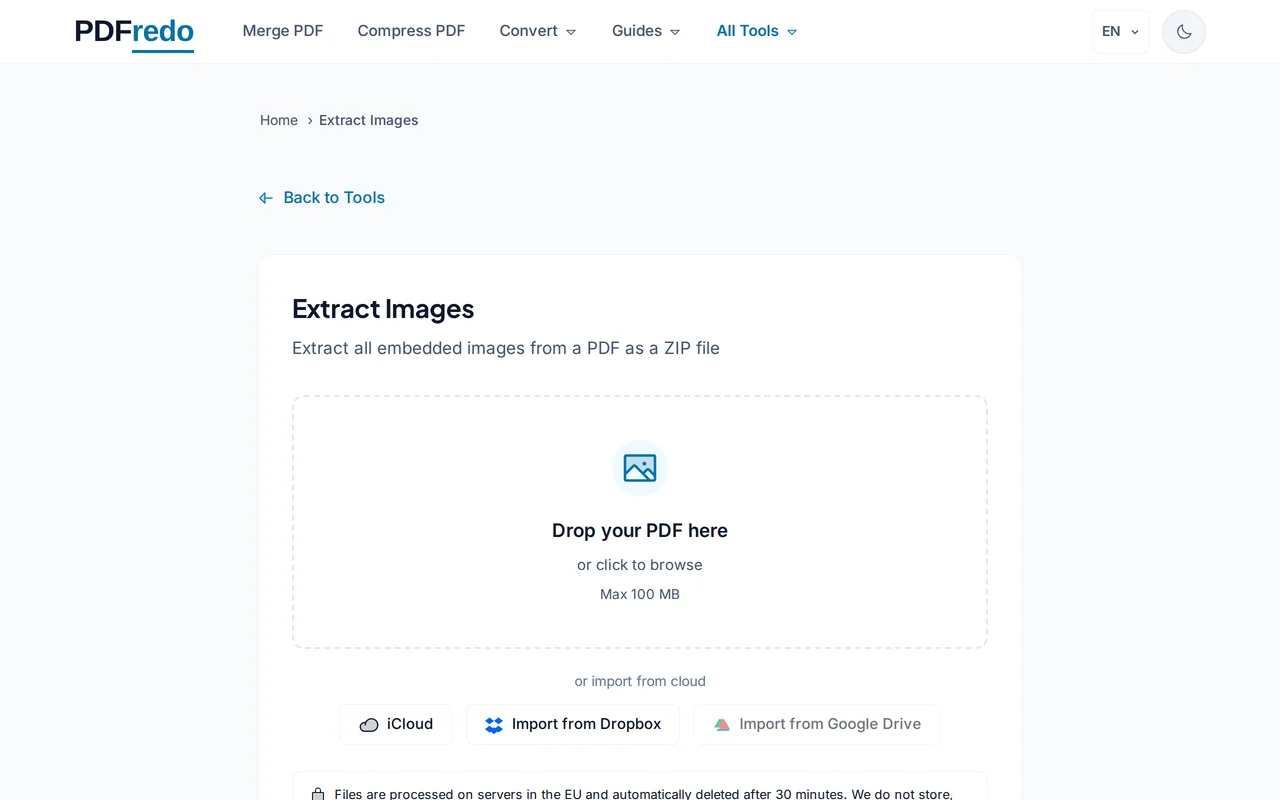
Tải lên tệp PDF
Nhấn "Chọn tệp" hoặc kéo thả tệp PDF vào khu vực tải lên.
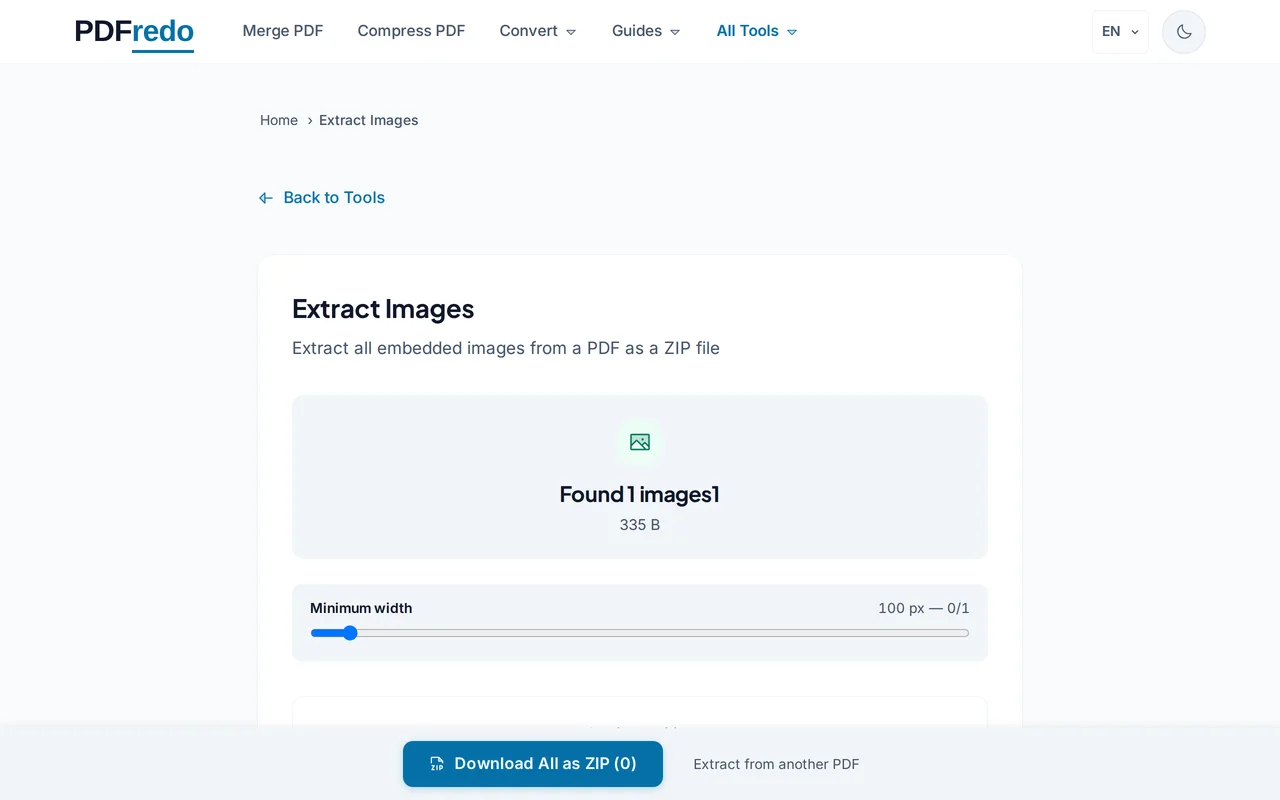
Xem ảnh tìm thấy
PDFredo quét tài liệu và hiển thị mọi ảnh nhúng dưới dạng hình thu nhỏ. Bạn có thể chọn lọc hoặc lấy tất cả.
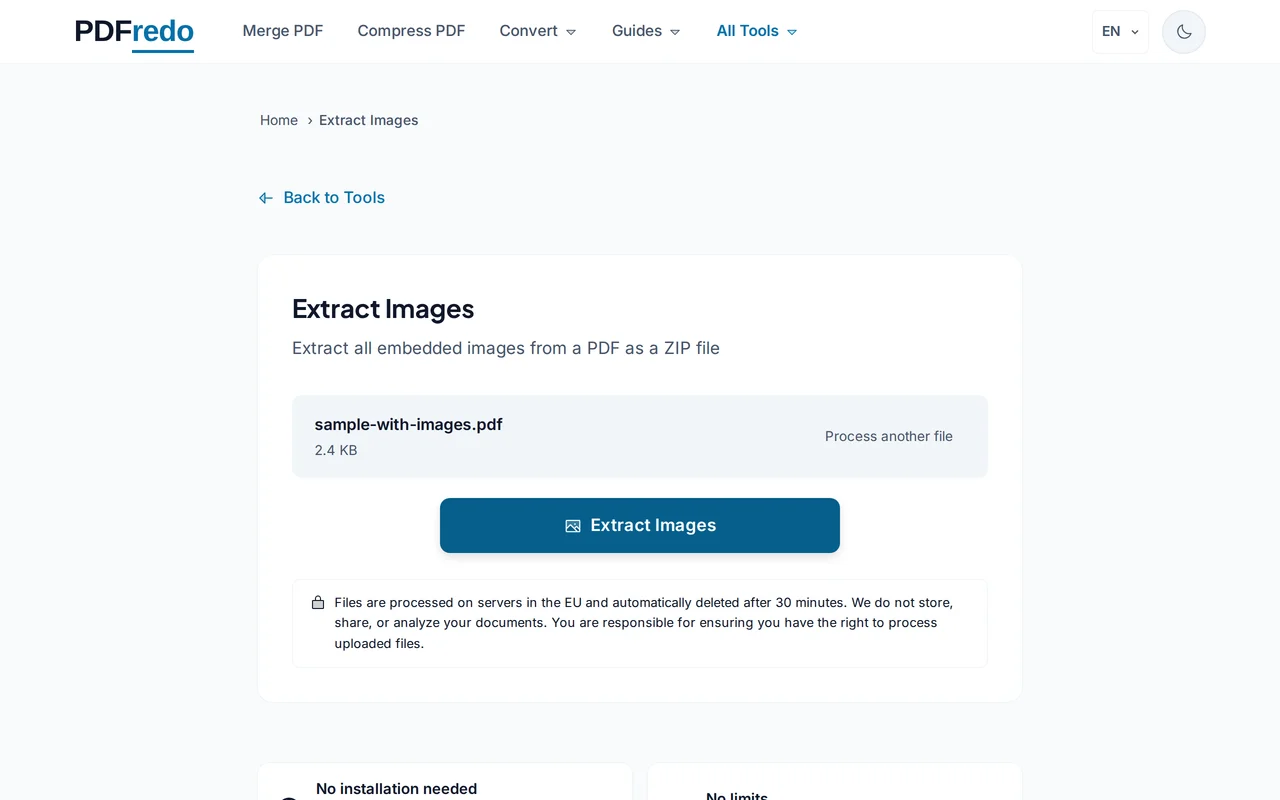
Tải về các ảnh
Nhấn "Trích xuất". PDFredo gom các ảnh vào tệp ZIP trên máy chủ EU an toàn và cung cấp để tải về.
Mẹo chuyên nghiệp
- Ảnh được lấy ở định dạng gốc (JPG, PNG) và độ phân giải nhúng trong PDF.
- Để có ảnh chụp toàn trang, dùng công cụ PDF sang Ảnh thay vì Trích xuất ảnh.
- Chỉ cần ảnh trong khoảng trang cụ thể? Hãy Trích xuất trang trước rồi trích xuất ảnh.
Câu hỏi thường gặp
Khác gì với PDF sang Ảnh?
▾
Trích xuất ảnh lấy ảnh gốc nhúng trong PDF. PDF sang Ảnh render toàn trang (gồm văn bản và đồ họa) thành ảnh.
Ảnh có giữ độ phân giải gốc không?
▾
Có. Ảnh được trích xuất nguyên định dạng và độ phân giải như khi nhúng vào PDF.
Định dạng nào được hỗ trợ?
▾
JPG, PNG, TIFF, BMP và JPEG 2000 đều được hỗ trợ tùy nội dung PDF.
Tệp của tôi có riêng tư không?
▾
Tệp được xử lý trên máy chủ EU (Đức) và tự động xóa sau 30 phút. Chúng tôi không lưu trữ tài liệu.
Trích xuất có miễn phí không?
▾
Có. Không đăng ký, không gói trả phí, không có hình mờ.
Tôi có thể chọn lọc ảnh không?
▾
Có. Bỏ chọn các hình thu nhỏ không cần để chỉ tải về ảnh mong muốn.
Hoạt động trên điện thoại không?
▾
Có. Chạy trên mọi trình duyệt hiện đại iOS và Android.