كيفية إضافة ختم إلى PDF مجاناً
⏱ يستغرق أقل من دقيقة
تحتاج إلى وضع ختم "موافق عليه" أو "مدفوع" على فاتورة؟ أداة الختم المجانية من PDFredo تتيح لك تطبيق أختام جاهزة أو مخصصة بنقرة. بدون حساب، بدون علامات مائية، ويتم حذف ملفك من خوادم الاتحاد الأوروبي تلقائياً بعد 30 دقيقة.
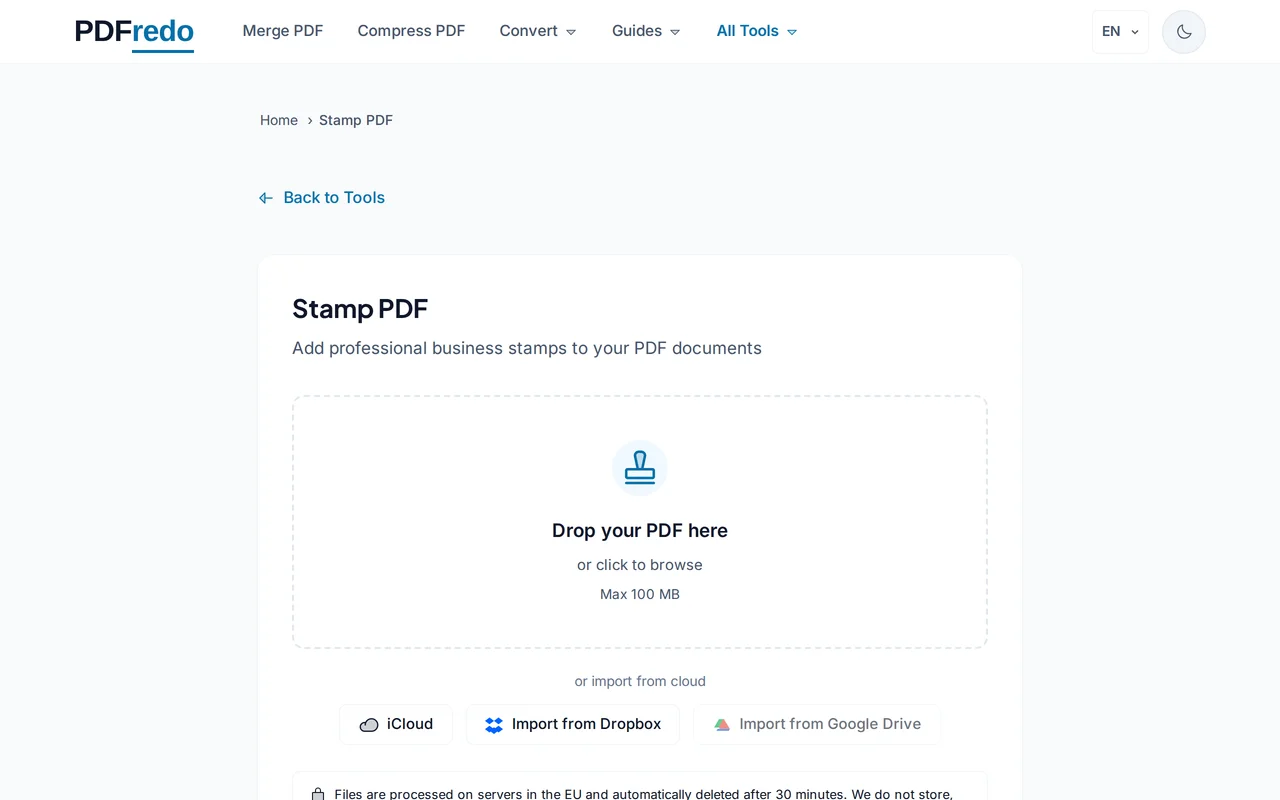
ارفع ملف PDF
اسحب الملف أو اضغط "اختيار ملف". يظهر المستند مع لوحة الأختام الجانبية.
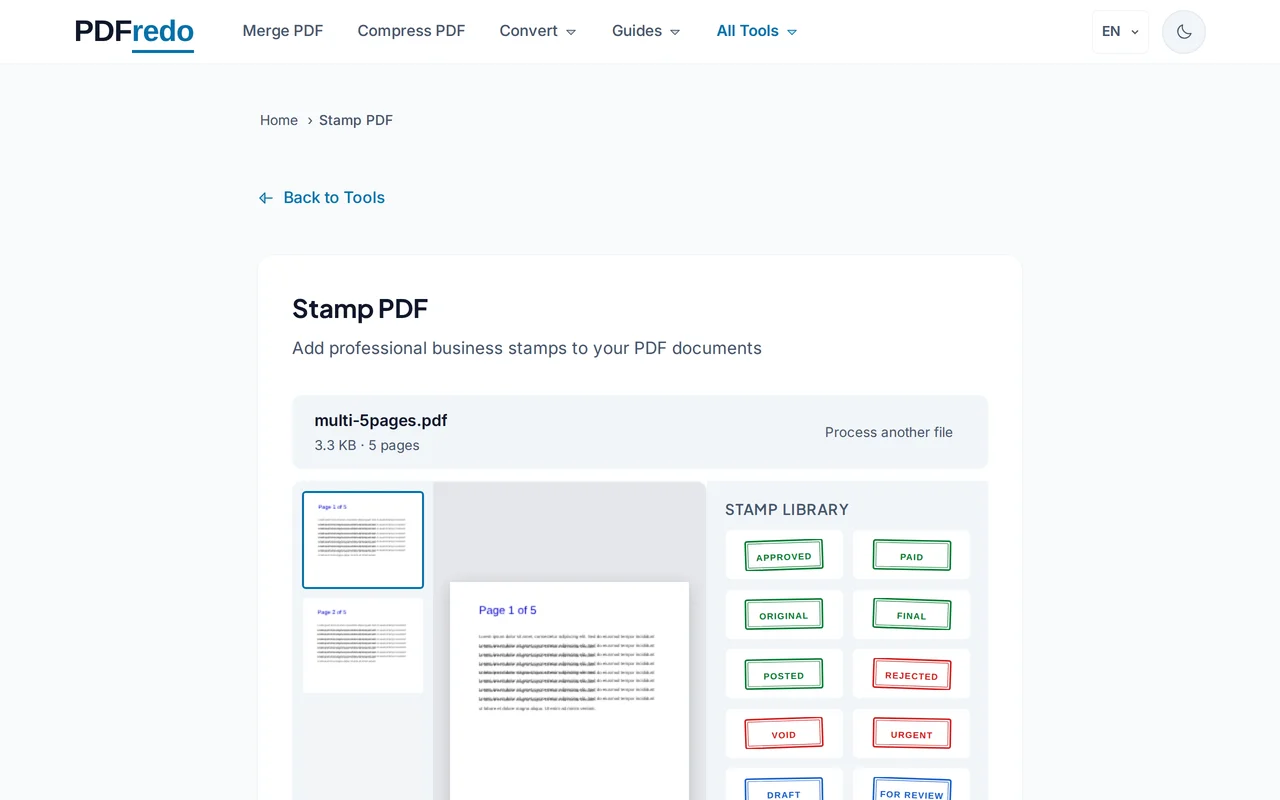
اختر الختم وضعه
اختر ختماً جاهزاً (موافق عليه، مدفوع، سري، مسودة) أو ارفع ختماً مخصصاً، ثم اسحبه إلى الموضع المطلوب على الصفحة.
حمّل ملف PDF المختوم
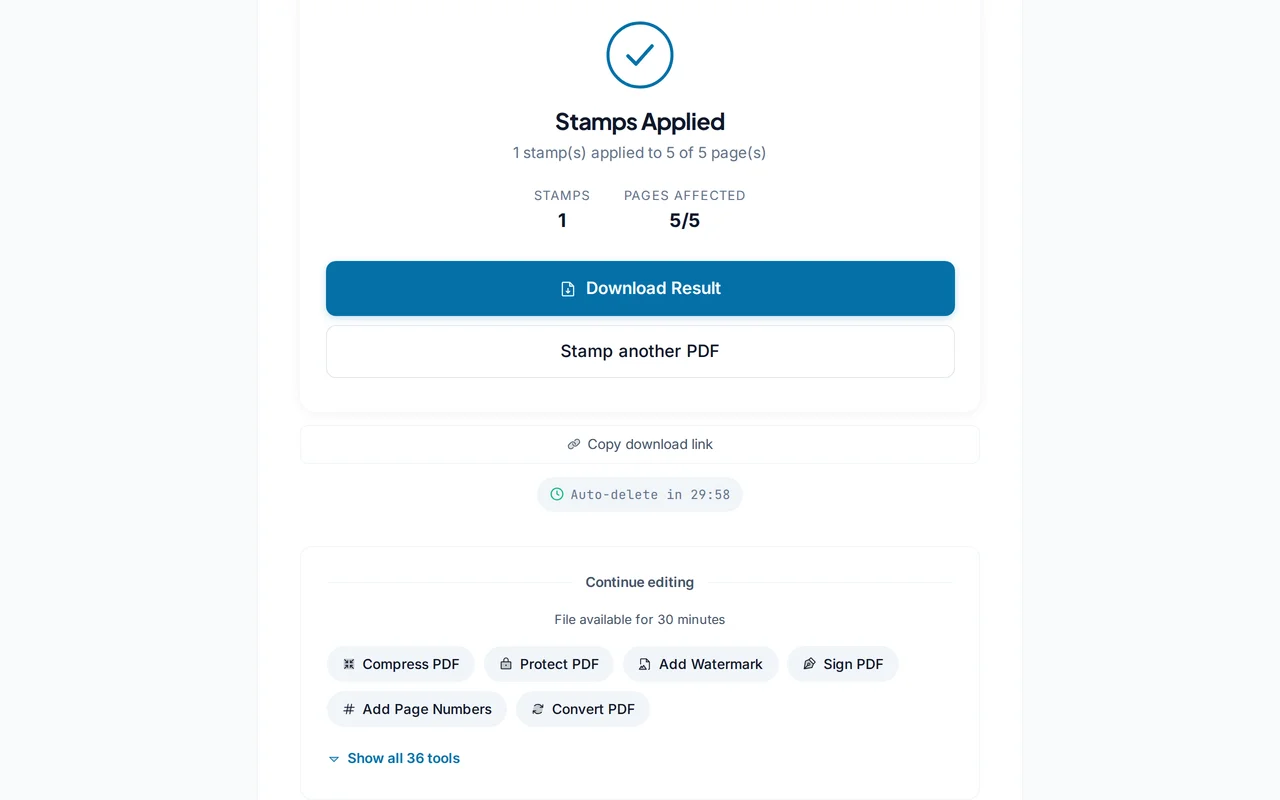
اضغط "تطبيق الختم". يحفظ PDFredo الختم على خوادم الاتحاد الأوروبي الآمنة ويوفّر الملف للتحميل.
نصائح احترافية
- ارفع صورة PNG بخلفية شفافة للحصول على ختم احترافي.
- غيّر حجم الختم وزاوية دورانه لتطبيق بصري مقنع.
- سطّح (flatten) الملف بعد الختم لمنع تعديله لاحقاً.
الأسئلة الشائعة
هل الختم قانوني كبديل عن الختم اليدوي؟
▾
يُستخدم ختم PDF للأغراض البصرية والإدارية. للقيمة القانونية الكاملة، يُفضَّل التوقيع الإلكتروني مع مزود خدمة ثقة معتمد.
هل يمكنني إنشاء ختم مخصص؟
▾
نعم. ارفع صورة PNG أو JPG كختم مخصص، مع إمكانية الحفظ لإعادة الاستخدام.
هل يمكنني وضع أختام متعددة على نفس الصفحة؟
▾
نعم. أضف أي عدد من الأختام في مواضع مختلفة قبل الحفظ النهائي.
هل ملفاتي خاصة؟
▾
تتم معالجة ملفاتك على خوادم الاتحاد الأوروبي (ألمانيا) ويتم حذفها تلقائياً بعد 30 دقيقة.
هل يمكن إزالة الختم بعد الحفظ؟
▾
إذا سطّحت الملف، يصبح الختم جزءاً من الصفحة ولا يمكن إزالته بسهولة.
هل الأداة مجانية؟
▾
نعم. بدون تسجيل، بدون اشتراك، بدون علامات مائية.
هل تعمل على الهاتف المحمول؟
▾
نعم. أي متصفح حديث على iOS وAndroid.