Aggiungere filigrana a PDF gratis: testo o immagine
⏱ Richiede meno di 1 minuto
Proteggi la proprietà dei tuoi documenti aggiungendo una filigrana a ogni pagina. Con PDFredo puoi inserire una filigrana testuale (es. "Riservato") o un logo, gratis e senza registrazione. I file sono elaborati su server UE e cancellati dopo 30 minuti.
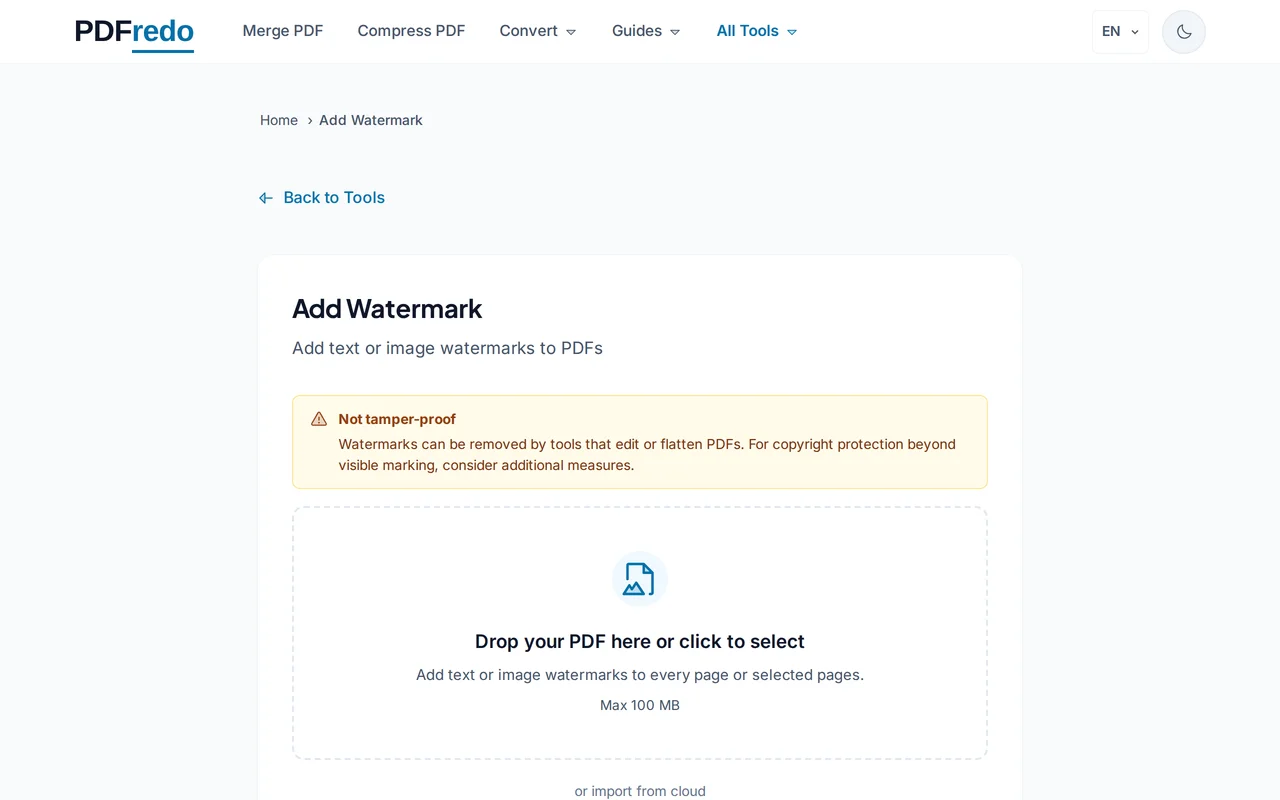
Carica il PDF
Trascina il PDF nell'area di caricamento oppure fai clic su "Seleziona file".
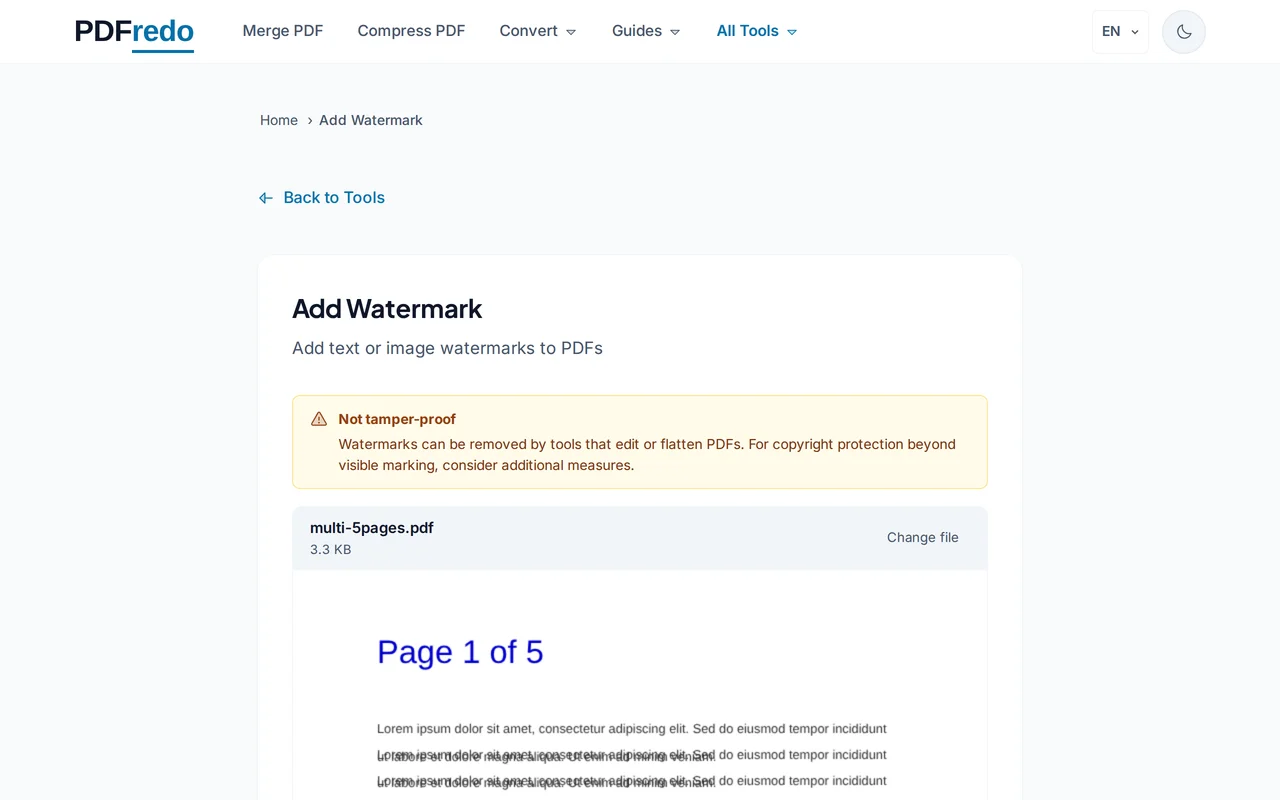
Configura la filigrana
Scegli tra filigrana testo (con font, colore, rotazione, trasparenza) o immagine (carica il tuo logo PNG/JPG). Regola posizione e opacità.
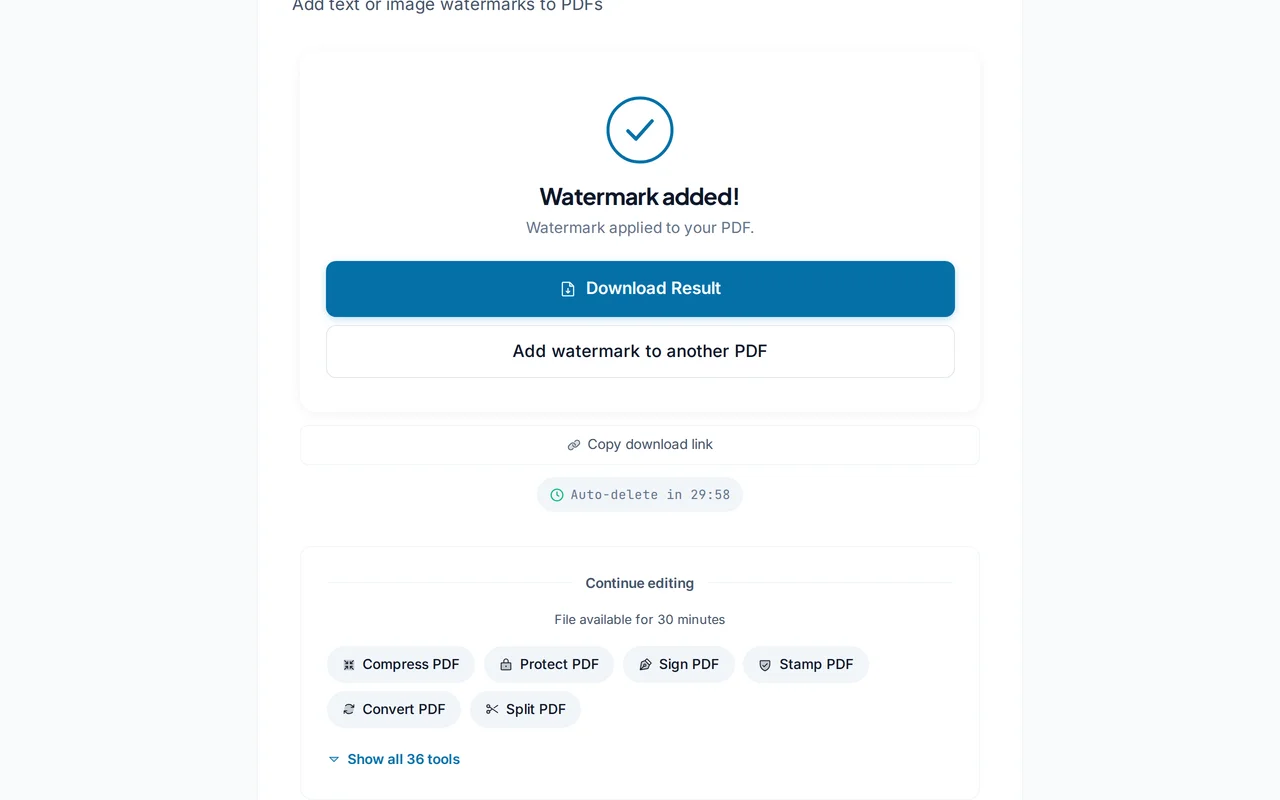
Scarica il PDF filigranato
Fai clic su "Applica filigrana" e scarica il PDF con la filigrana su tutte le pagine.
Suggerimenti pro
- Usa opacità 30-40% per filigrane leggibili ma non invasive sulla lettura.
- Una rotazione di 45° al centro della pagina è tipica per filigrane "Bozza" o "Confidenziale".
- Per loghi aziendali, usa PNG con sfondo trasparente per un risultato più professionale.
Domande frequenti
Posso usare un'immagine come filigrana?
▾
Sì. Carica qualsiasi PNG o JPG. I PNG con trasparenza offrono il risultato più pulito.
Posso applicare la filigrana solo ad alcune pagine?
▾
Sì. Specifica un intervallo (es. 1-5) oppure applica a tutte.
La filigrana si può rimuovere?
▾
La filigrana viene fusa col contenuto e non è semplice da rimuovere. Per la massima protezione, usa Appiattisci PDF dopo.
Aggiungere filigrana è gratis?
▾
Sì, 100% gratis. Nessuna registrazione, nessuna filigrana di PDFredo sul file finale.
I miei file sono al sicuro?
▾
Sì. Elaborati su server UE (Germania) e cancellati automaticamente dopo 30 minuti.
Quale formato immagine è supportato?
▾
PNG e JPG. I PNG trasparenti sono consigliati per loghi.
Funziona su mobile?
▾
Sì, da qualsiasi browser su iOS e Android.