Rimuovere pagine da PDF online gratis
⏱ Richiede meno di 1 minuto
Vuoi eliminare pagine bianche, pubblicità o contenuti non necessari dal tuo PDF? Con PDFredo puoi rimuovere pagine gratis e senza registrazione. Anteprima visiva, server UE sicuri e cancellazione automatica dei file dopo 30 minuti.
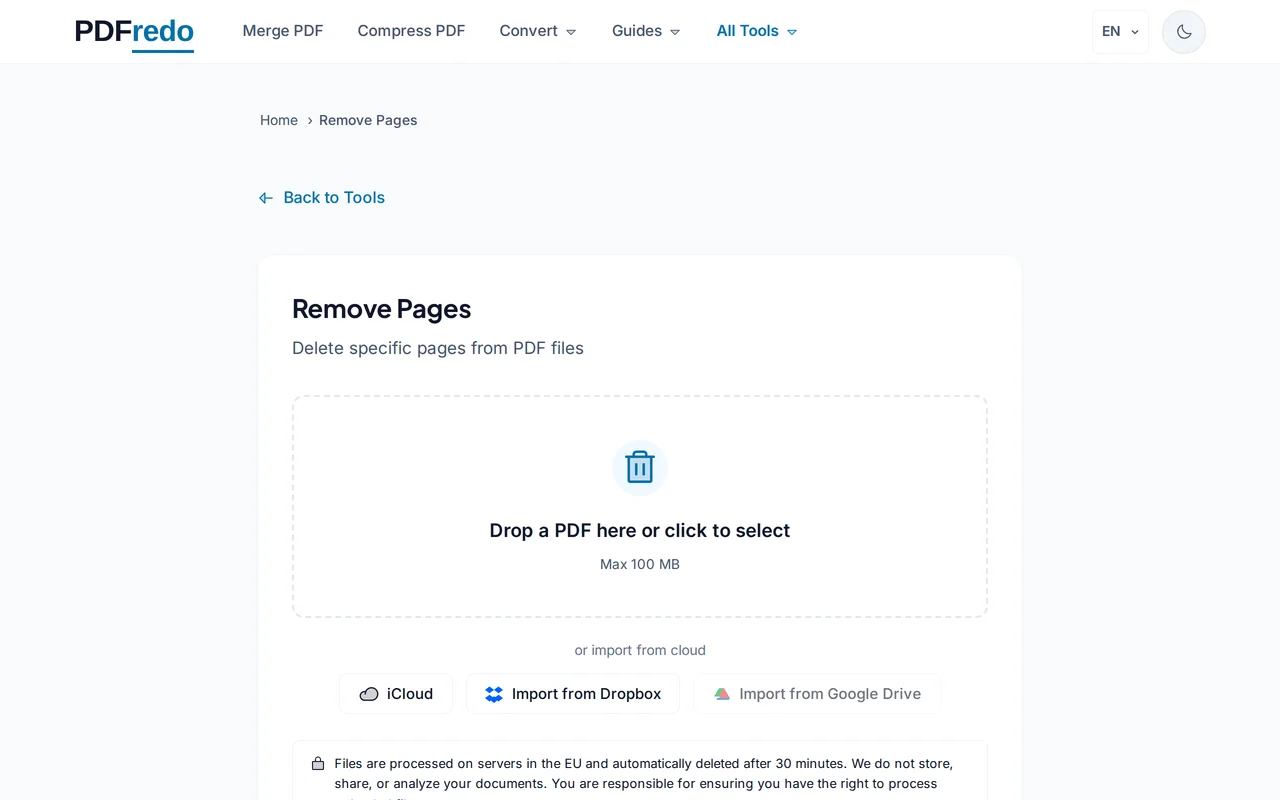
Carica il PDF
Trascina il documento o fai clic su "Seleziona file". Vedrai tutte le pagine in anteprima.
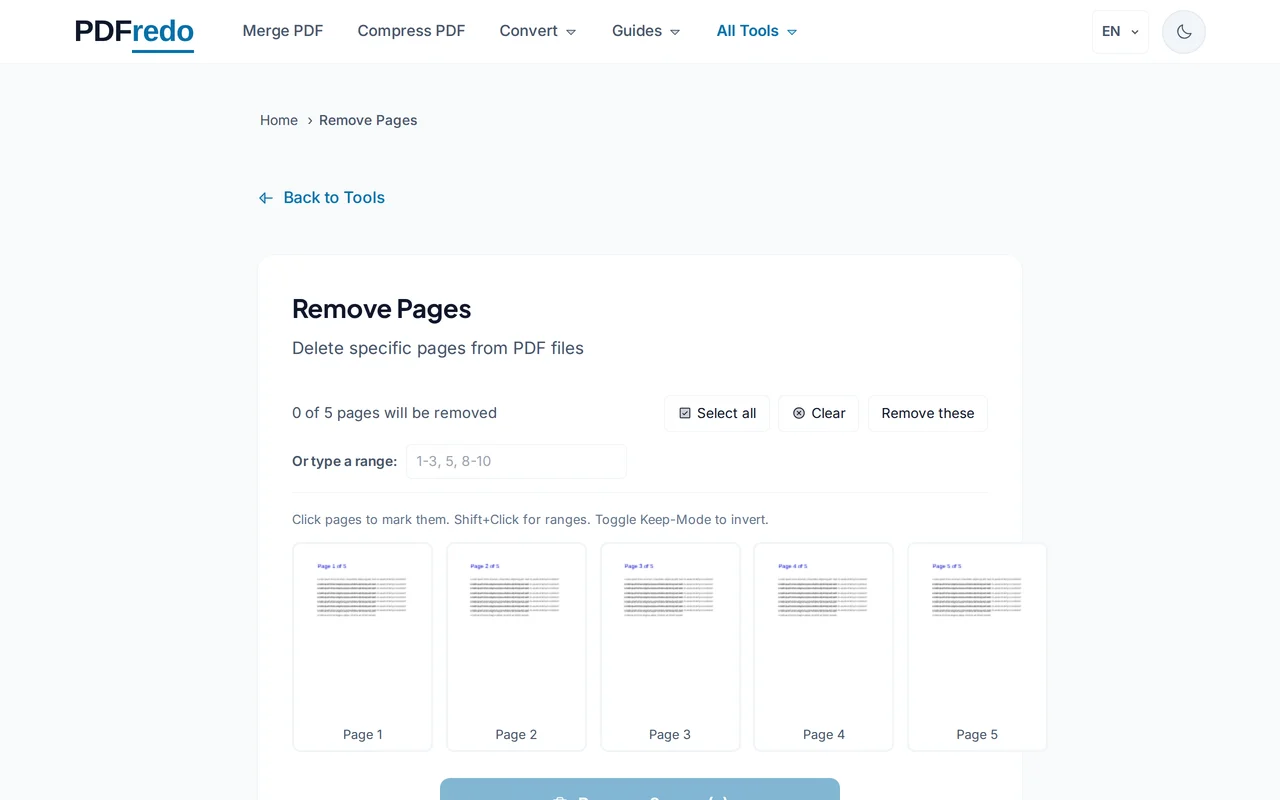
Seleziona le pagine da rimuovere
Clicca sulle pagine da eliminare o inserisci un intervallo (es. 2, 5-7). Le pagine selezionate vengono evidenziate in rosso.
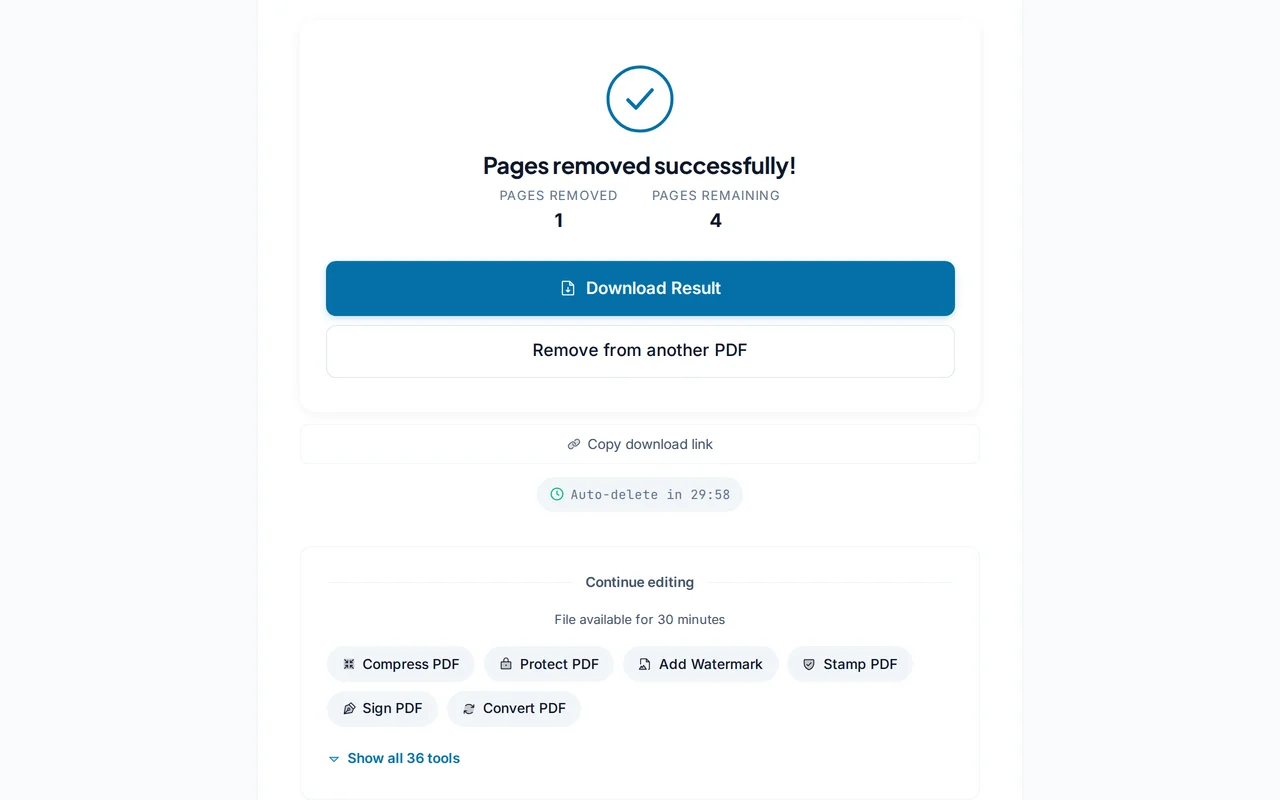
Scarica il PDF pulito
Fai clic su "Rimuovi pagine" e scarica il documento senza le pagine eliminate.
Suggerimenti pro
- Controlla l'anteprima prima di confermare: le pagine rimosse non si possono recuperare dal file risultante.
- Per riordinare invece di rimuovere, prova lo strumento Organizza PDF.
- Usa gli intervalli per eliminare rapidamente sezioni intere (es. 10-25).
Domande frequenti
Quante pagine posso rimuovere?
▾
Tutte quelle che vuoi, senza limiti. Devi però lasciare almeno una pagina nel documento finale.
Posso annullare la rimozione?
▾
Prima del download sì. Basta deselezionare. Dopo il download, il file originale rimane intatto (è salvato sui tuoi dispositivi), ma puoi ricaricarlo.
Rimuovere pagine è gratis?
▾
Sì, 100% gratis. Nessuna registrazione, nessuna filigrana, nessun limite.
I miei file sono al sicuro?
▾
Sì. Elaborati su server UE (Germania) e cancellati automaticamente dopo 30 minuti.
La qualità cambia dopo la rimozione?
▾
No. Le pagine rimanenti conservano qualità, font e risoluzione originali.
Posso rimuovere pagine da PDF con password?
▾
Devi prima sbloccare il PDF con lo strumento Sblocca PDF.
Funziona su mobile?
▾
Sì, da qualsiasi browser iOS o Android. Nessuna app richiesta.