Ritagliare PDF online gratis: margini e regioni
⏱ Richiede meno di 1 minuto
Vuoi rimuovere i margini bianchi o ritagliare una zona specifica delle pagine del tuo PDF? Con PDFredo puoi ritagliare gratis e senza registrazione. Scegli l'area visivamente o imposta margini esatti. Server UE, file cancellati dopo 30 minuti.
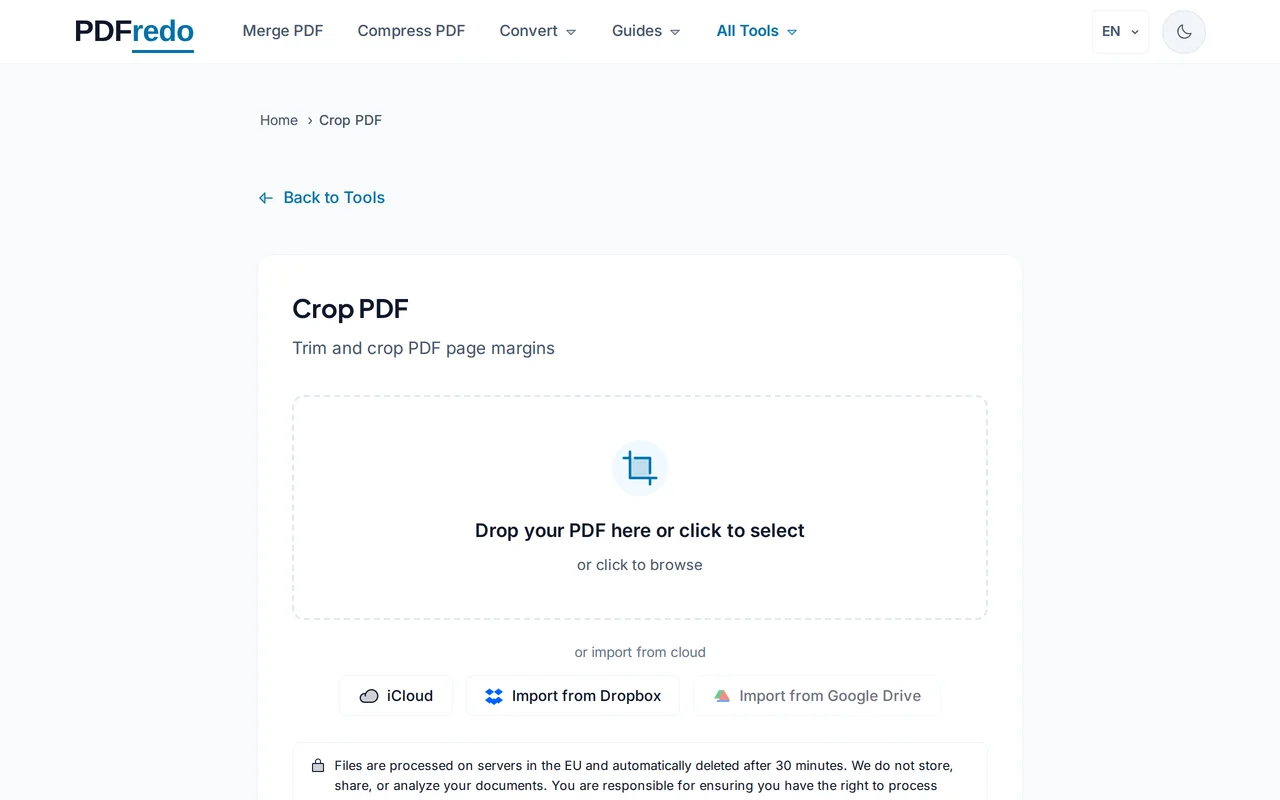
Carica il PDF
Trascina il PDF nell'area di caricamento o fai clic su "Seleziona file".
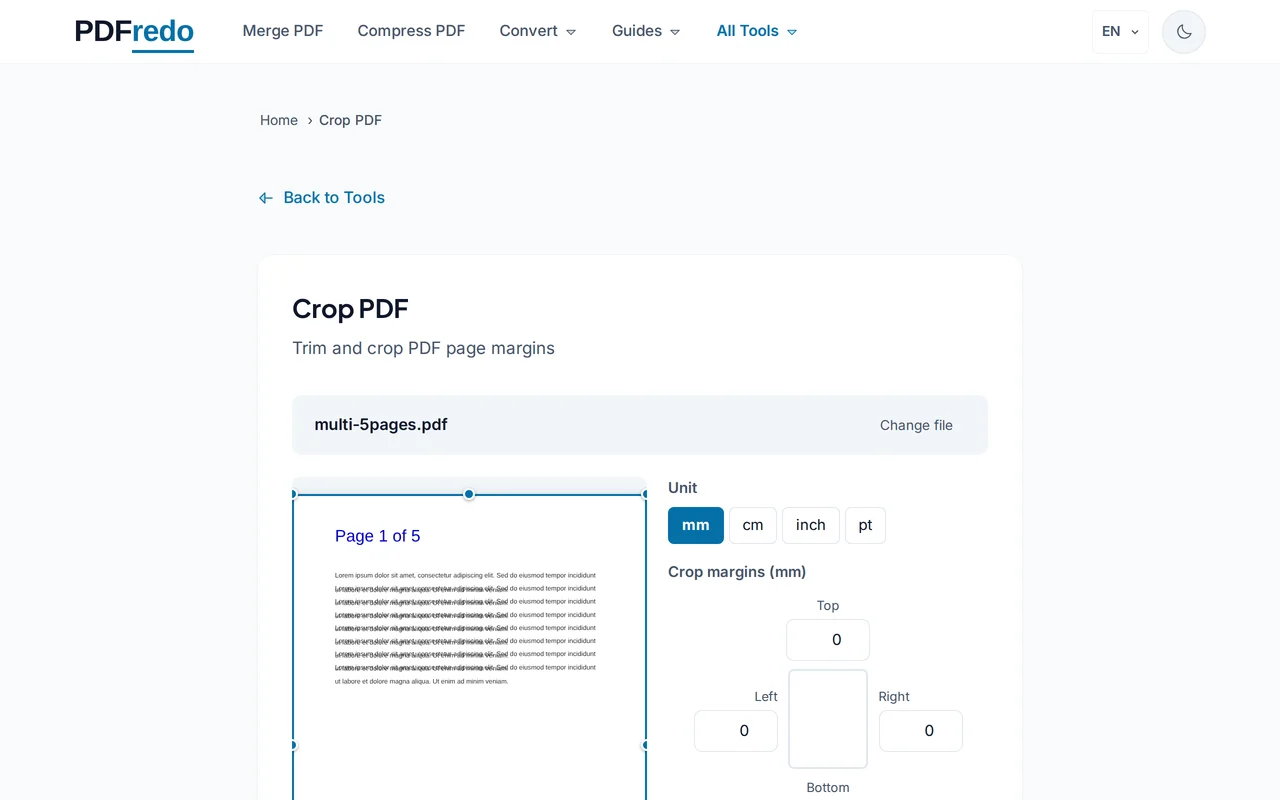
Definisci l'area di ritaglio
Trascina i bordi sull'anteprima, inserisci margini in mm, oppure usa il rilevamento automatico dei margini bianchi.
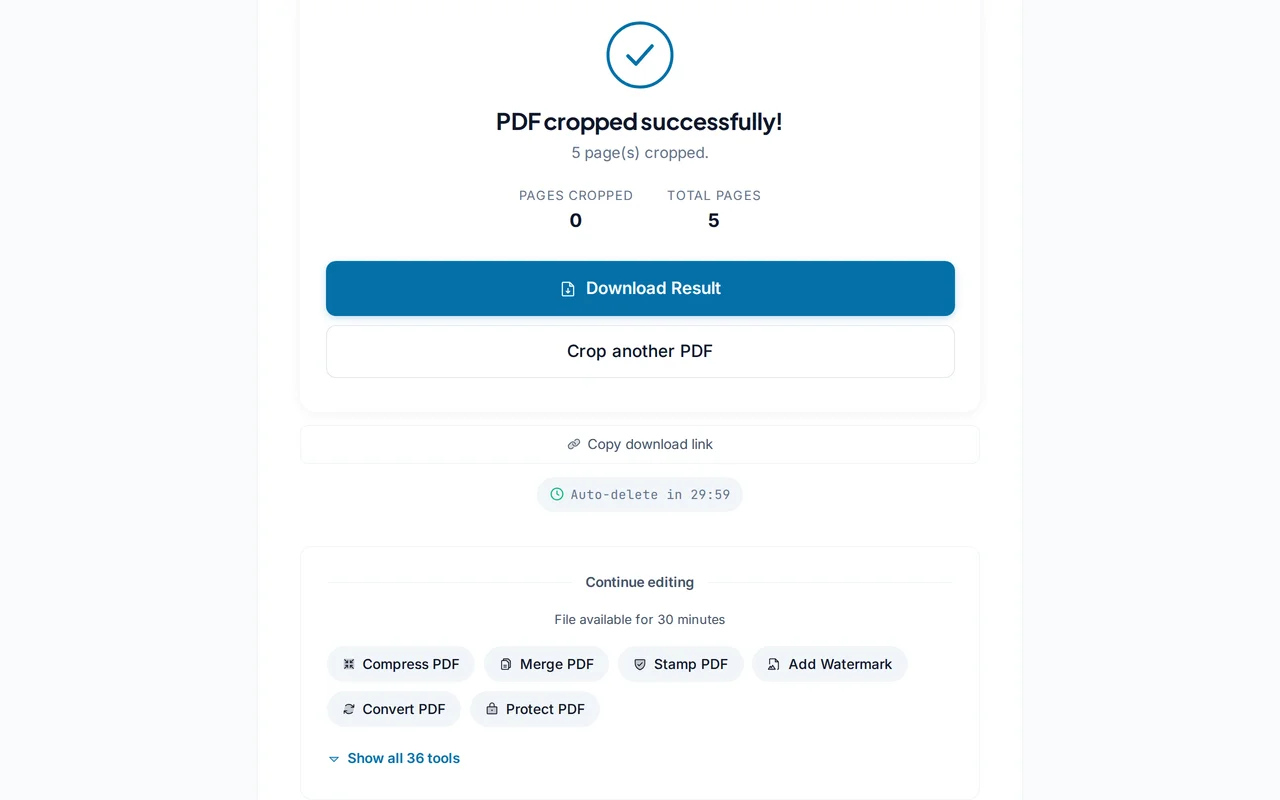
Scarica il PDF ritagliato
Fai clic su "Applica ritaglio" e scarica il PDF con le pagine ridotte all'area scelta.
Suggerimenti pro
- Il rilevamento automatico margini funziona benissimo su scansioni di libri o riviste.
- Puoi applicare il ritaglio a tutte le pagine o solo a un intervallo (es. 1-10).
- Il ritaglio non elimina davvero il contenuto: lo nasconde. Per eliminazione reale, esporta di nuovo dopo il ritaglio.
Domande frequenti
Il ritaglio è uguale su tutte le pagine?
▾
Puoi applicare la stessa area a tutte le pagine o scegliere intervalli diversi per pagine diverse.
Il contenuto ritagliato viene davvero cancellato?
▾
Il ritaglio PDF nasconde il contenuto fuori dall'area scelta. Tecnicamente resta nel file. Per rimozione totale, combina con Appiattisci PDF.
Ritagliare PDF è gratis?
▾
Sì, 100% gratis. Nessun account, nessuna filigrana.
I miei file sono privati?
▾
Sì. Elaborati su server UE (Germania) e cancellati automaticamente dopo 30 minuti.
Il ritaglio riduce la qualità?
▾
No. Il contenuto visibile resta alla qualità originale. Cambiano solo i bordi della pagina.
Posso ritagliare PDF protetti?
▾
Devi prima rimuovere la password con lo strumento Sblocca PDF.
Qual è la differenza con Organizza PDF?
▾
Il ritaglio modifica le dimensioni visibili delle pagine; Organizza lavora su ordine, rotazione e inserimento/eliminazione.