Timbrare PDF gratis: APPROVATO, BOZZA, RISERVATO
⏱ Richiede meno di 1 minuto
Hai bisogno di timbrare un PDF con "Approvato", "Bozza", "Riservato" o con un timbro personalizzato? Con PDFredo puoi farlo gratis e senza registrazione. I file sono elaborati su server UE (Germania) e cancellati automaticamente dopo 30 minuti.
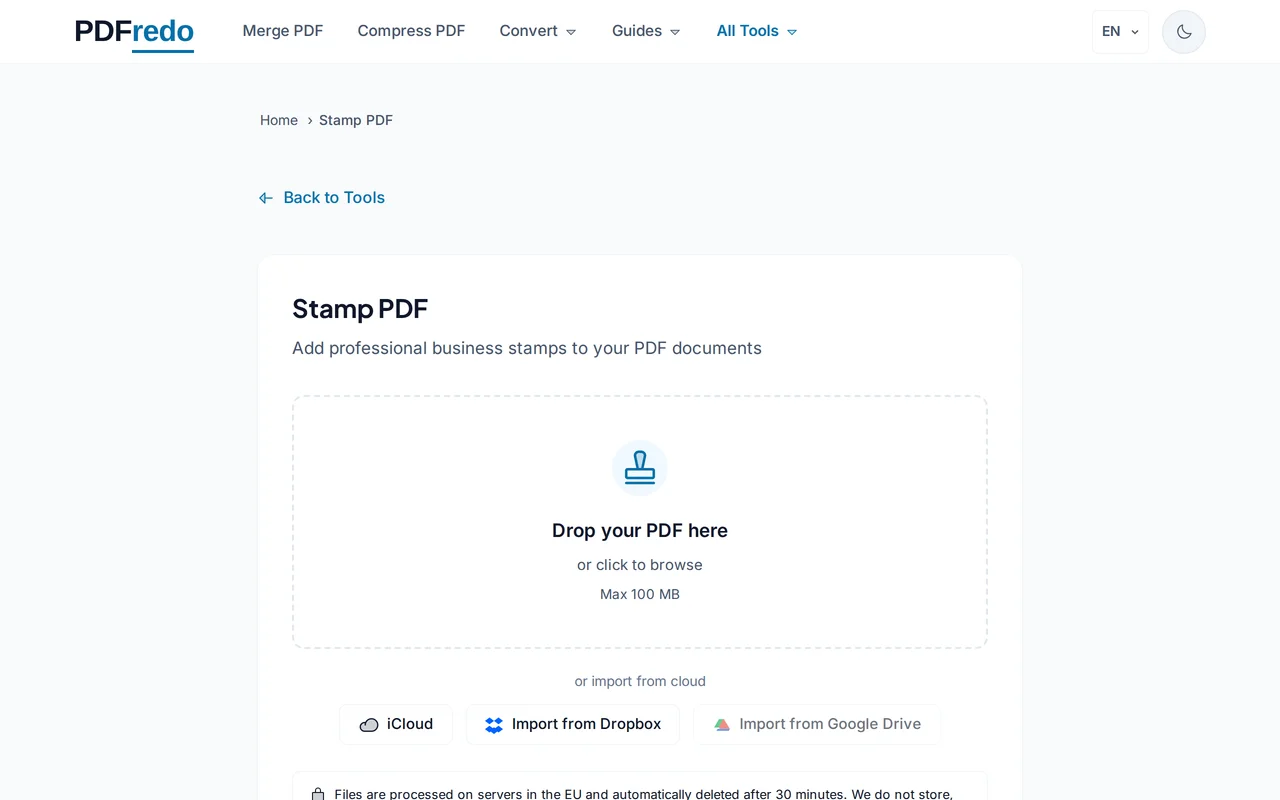
Carica il PDF
Trascina il documento o fai clic su "Seleziona file" per caricarlo.
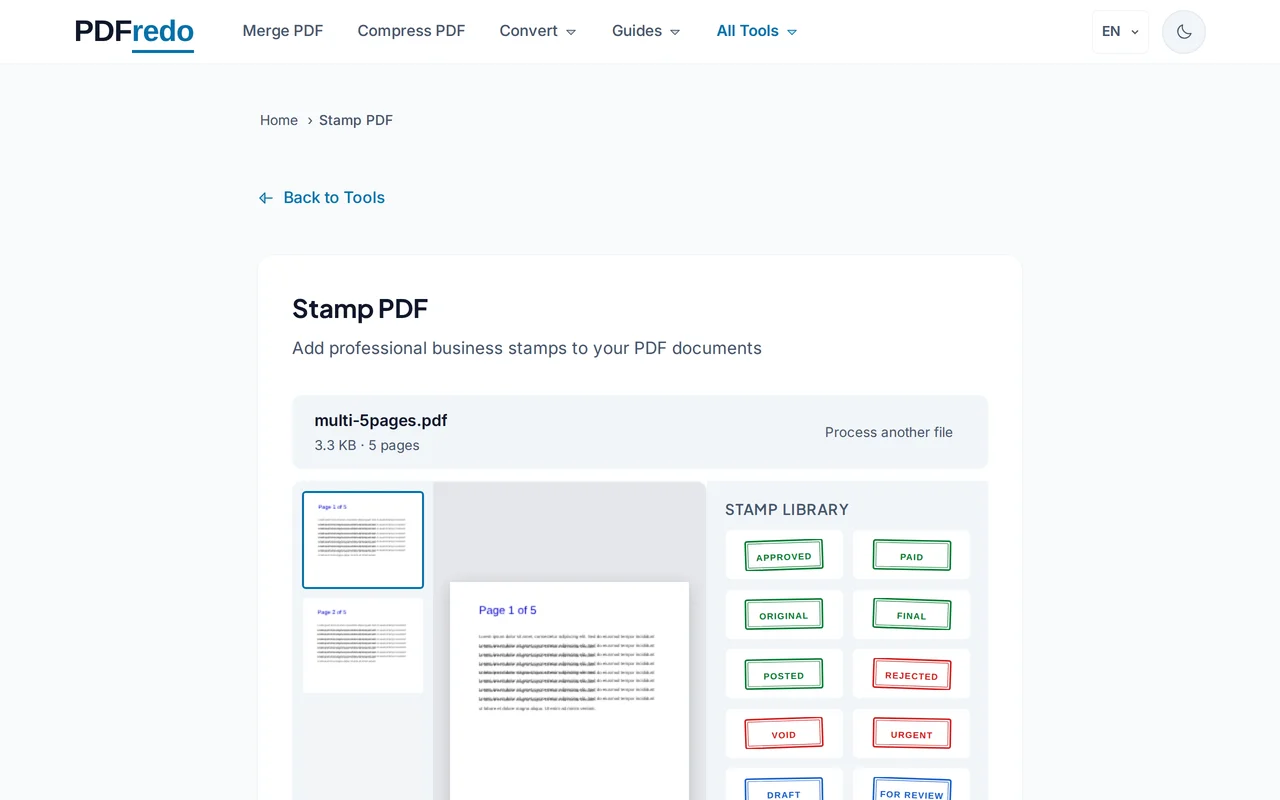
Scegli il timbro
Seleziona un timbro predefinito (Approvato, Bozza, Riservato, Urgente, Confidenziale) o caricane uno tuo. Posizionalo dove preferisci.
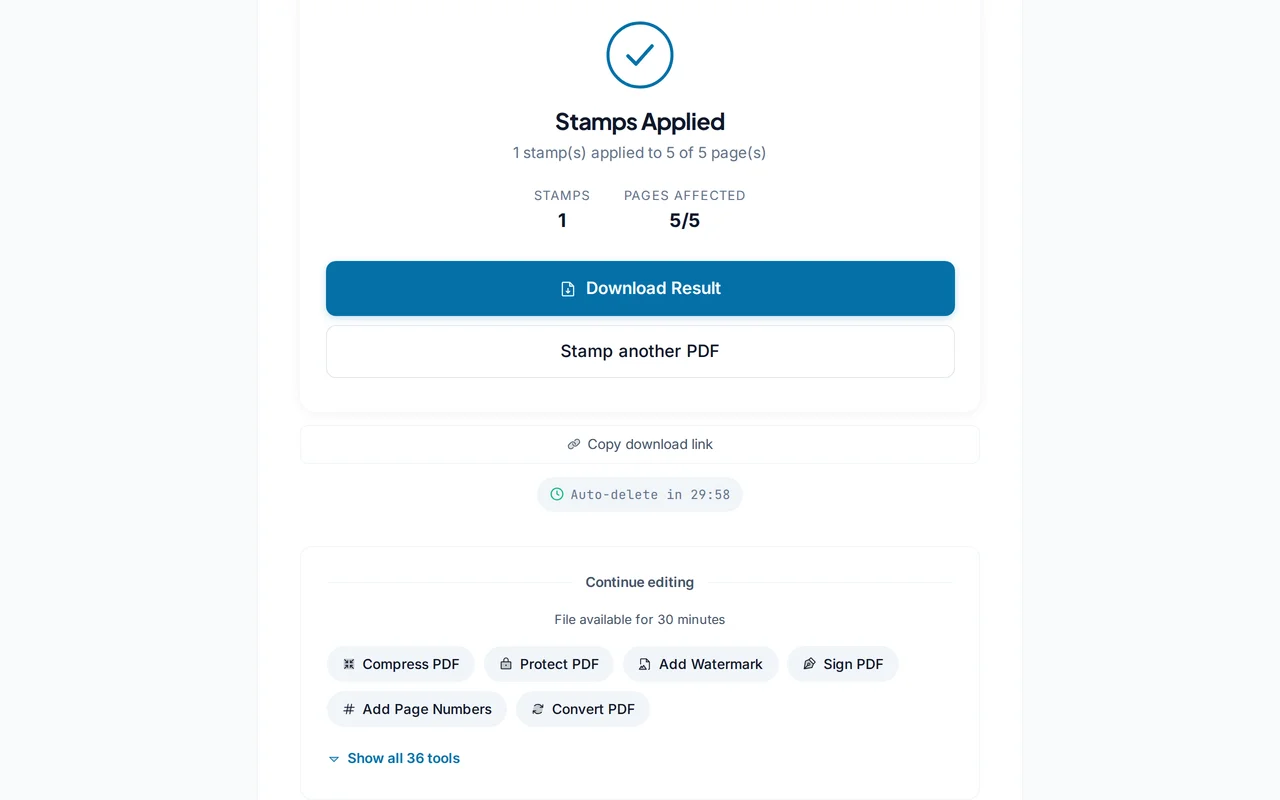
Scarica il PDF timbrato
Fai clic su "Applica timbro" e scarica il PDF con il timbro sulle pagine selezionate.
Suggerimenti pro
- Posiziona il timbro in un angolo visibile per non coprire testo o grafici importanti.
- Per timbri personalizzati aziendali, carica un'immagine PNG trasparente del tuo timbro ufficiale.
- Dopo aver timbrato, appiattisci il PDF per impedire la modifica del timbro.
Domande frequenti
Quali timbri predefiniti sono disponibili?
▾
APPROVATO, BOZZA, RISERVATO, URGENTE, CONFIDENZIALE, NON APPROVATO. Tutti con grafica professionale.
Posso creare un timbro personalizzato?
▾
Sì. Carica un'immagine PNG o JPG e posizionala come timbro sulle pagine che preferisci.
Timbrare PDF è gratis?
▾
Sì, 100% gratis. Nessuna registrazione, nessuna filigrana aggiunta automaticamente.
I miei file sono privati?
▾
Sì. Elaborati su server UE (Germania) e cancellati automaticamente dopo 30 minuti.
Posso applicare il timbro solo a certe pagine?
▾
Sì. Scegli un intervallo specifico o applica il timbro a tutte le pagine.
Il timbro è rimovibile?
▾
Il timbro viene fuso nel documento. Per renderlo definitivo usa Appiattisci PDF.
Qual è la differenza tra timbro e filigrana?
▾
Il timbro è tipicamente localizzato (angolo/centro) e opaco; la filigrana copre tutta la pagina con trasparenza.