PDFを画像に変換: JPG・PNGを無料で出力
⏱ 1分以内に完了
PDFのページを画像として使いたい、SNSやプレゼンに貼り付けたい、そんなときに便利なのがPDFredoの無料PDF→画像変換ツールです。JPGまたはPNGで、解像度も指定して書き出せます。全ページ一括または個別ページに対応します。EU(ドイツ)のサーバーで安全に処理されます。
完全無料登録不要EUサーバー
PDFを画像に変換を無料で試す →1
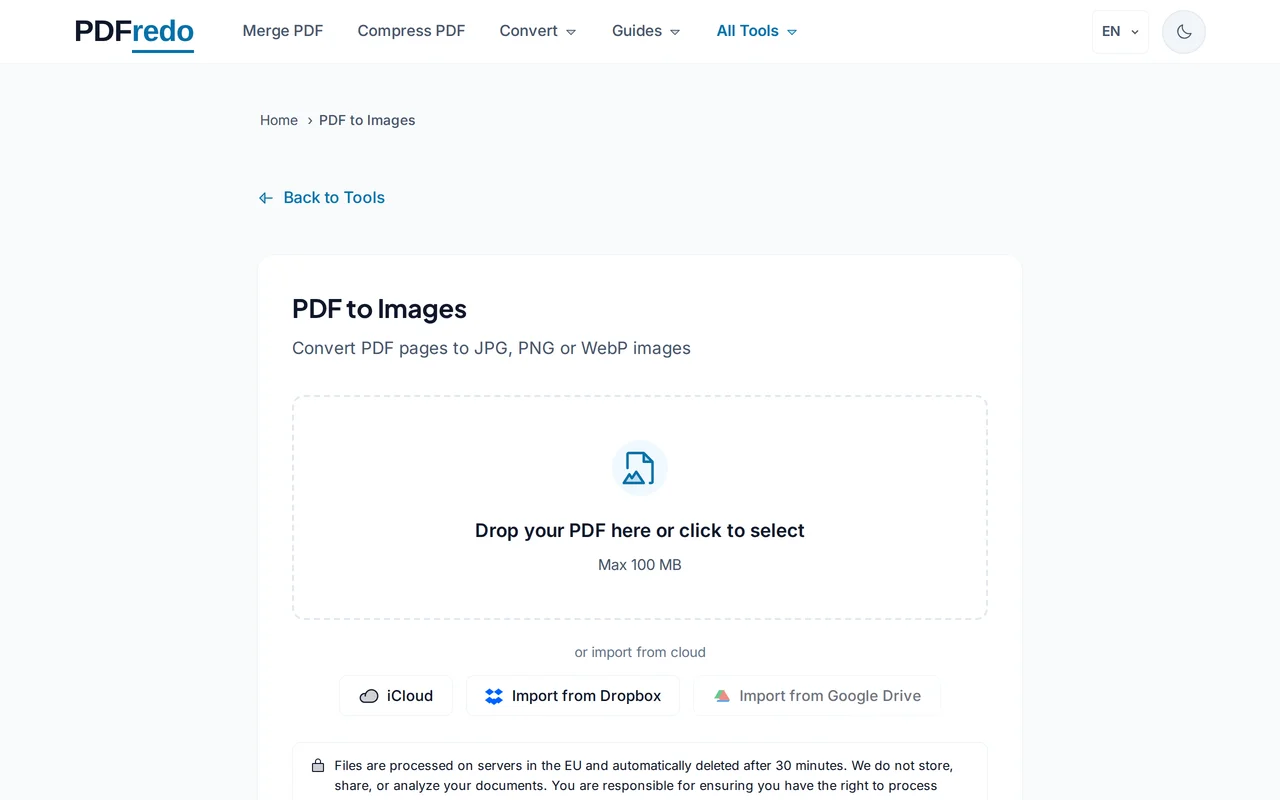
PDFをアップロード
「ファイルを選択」をクリックするか、PDFをアップロードエリアにドラッグ&ドロップしてください。最大100MBまで対応しています。
2
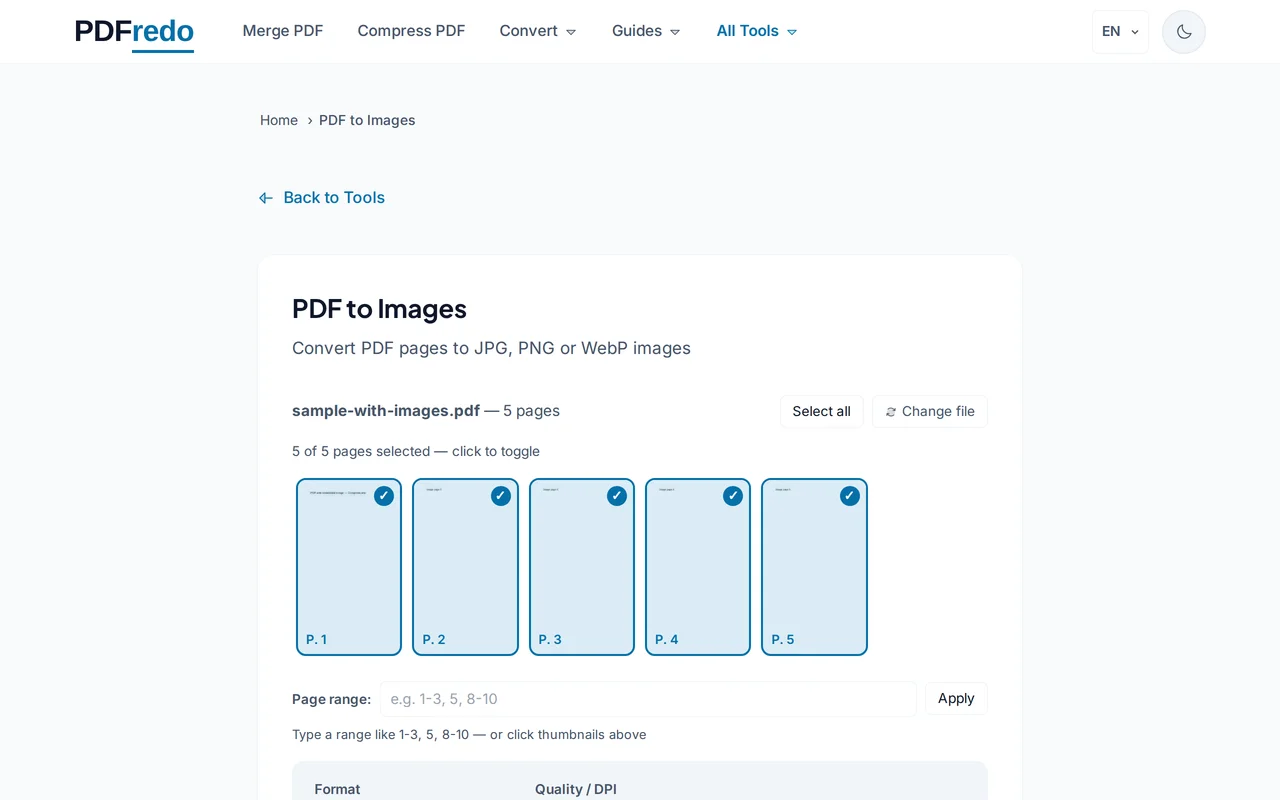
出力形式と解像度を選択
JPGまたはPNGを選び、72/150/300dpiなどの解像度を指定します。必要なページ範囲も設定できます。
3
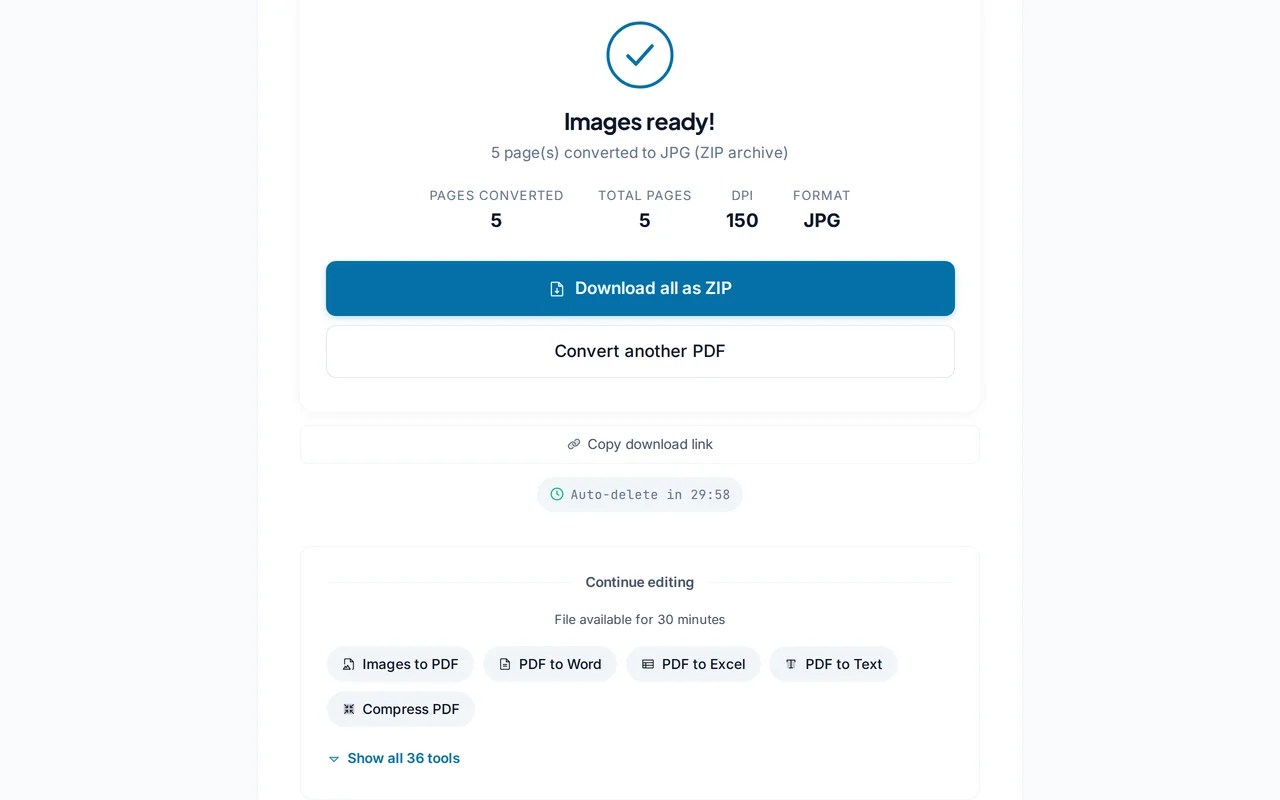
画像をダウンロード
「変換」をクリックすると、ページごとの画像ファイルが生成されます。複数ページはZIPでまとめてダウンロードできます。
プロのヒント
- 印刷用途には300dpi、Web用途には150dpiが目安です。解像度を上げるとファイルサイズも増加します。
- 透過が必要ならPNG、写真中心の軽量化ならJPGがおすすめです。
よくある質問
全ページ一括変換できますか?
▾
はい。全ページを一括変換して、画像ファイルをZIPでダウンロードできます。
解像度はどの範囲で選べますか?
▾
72dpiから600dpiまで選択可能です。一般用途では150~300dpiを推奨します。
ファイルは安全に扱われますか?
▾
ファイルはEU(ドイツ)のサーバーで処理され、30分後に自動削除されます。共有や永続保存は行いません。
無料で使えますか?
▾
はい、完全無料です。登録もウォーターマークもありません。
JPGとPNGの違いは?
▾
JPGはファイルサイズが小さく写真向き、PNGは非可逆圧縮がなく透過に対応し図版向きです。
PDFの画像化は元のPDFより劣化しますか?
▾
ラスタライズが行われるため、設定した解像度以上の画質は得られません。元PDFがベクターの場合はやや見た目が変わります。