Comparar PDFs online grátis: diferenças
⏱ Demora menos de 1 minuto
Precisa identificar o que mudou entre duas versões de um PDF? O comparador do PDFredo exibe ambos os arquivos lado a lado e destaca automaticamente inserções, exclusões e alterações. Grátis, sem cadastro e em servidores da UE.
Envie o PDF original
Arraste ou clique em "Selecionar arquivo" para enviar a versão anterior do documento.
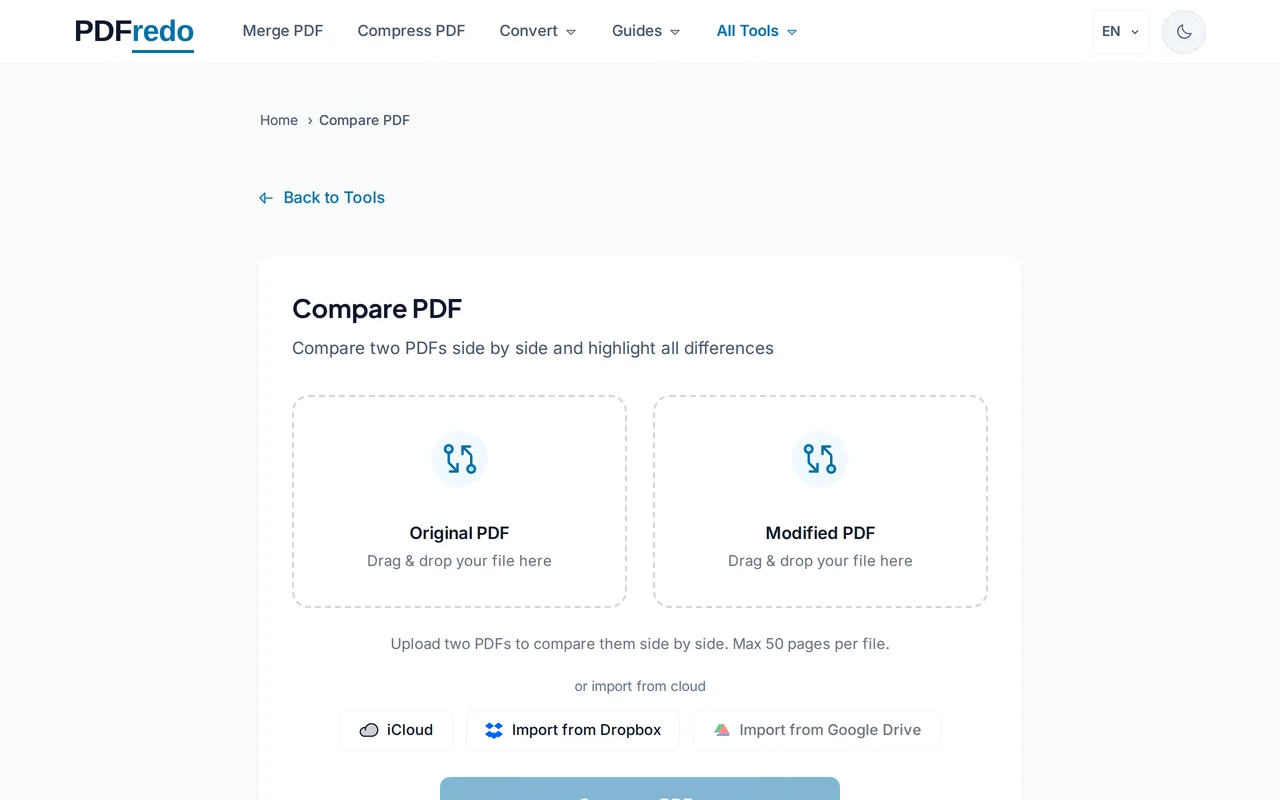
Envie a versão nova
Adicione o segundo PDF (versão mais recente). O PDFredo processa ambos em paralelo.
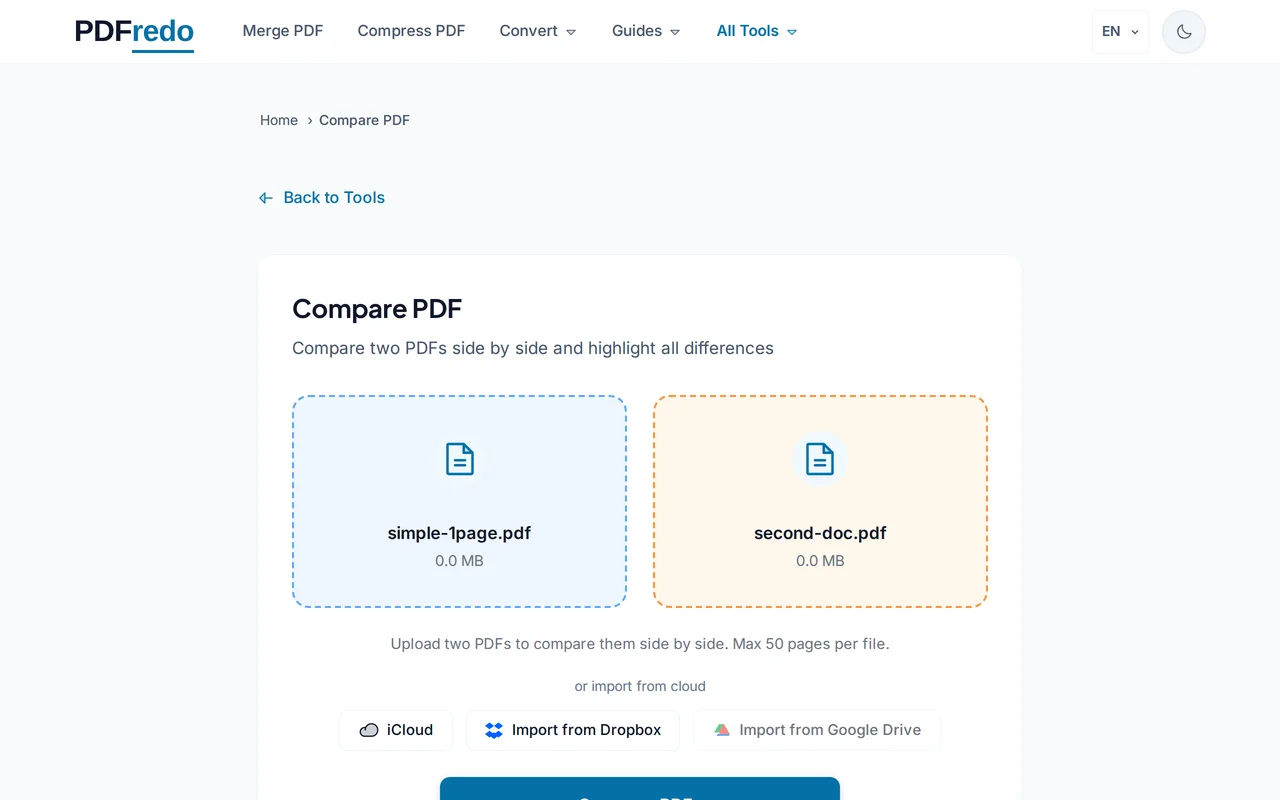
Visualize as diferenças
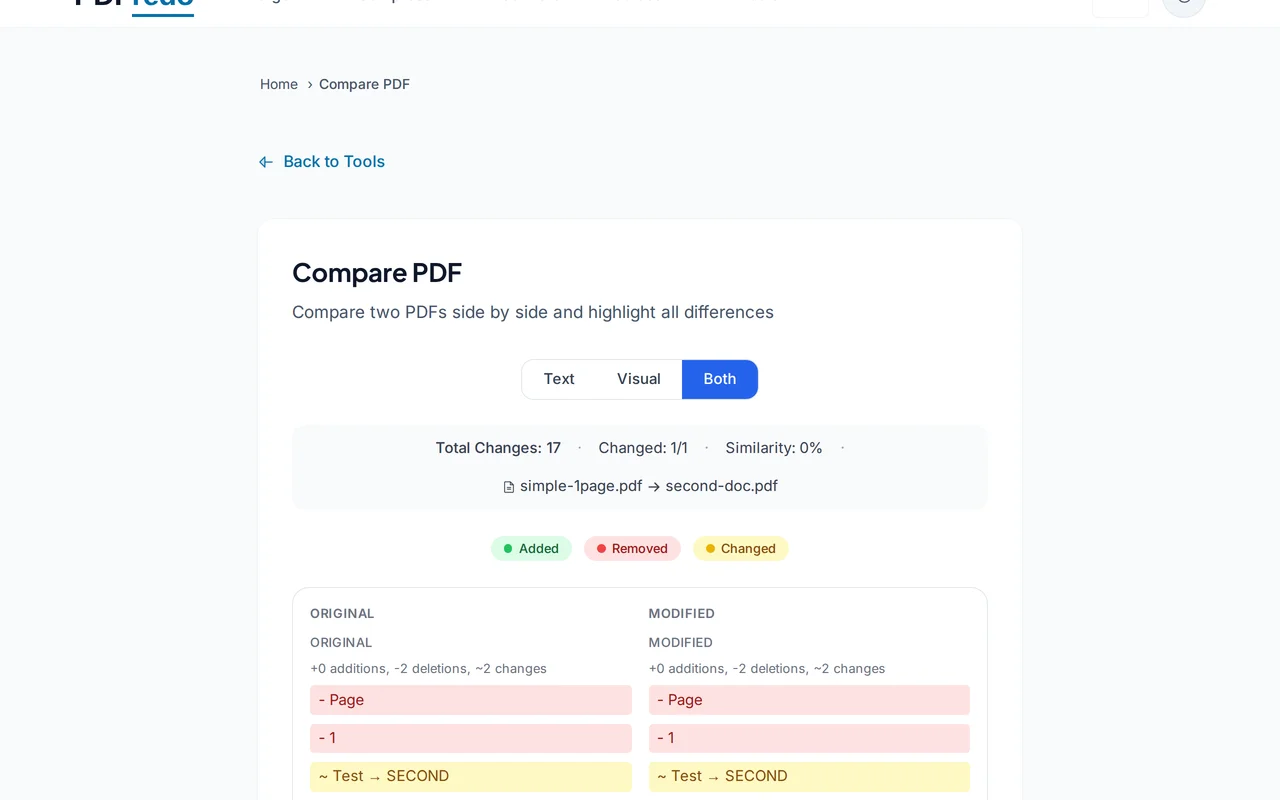
Veja as duas páginas lado a lado com destaques: verde para adições, vermelho para remoções, amarelo para alterações.
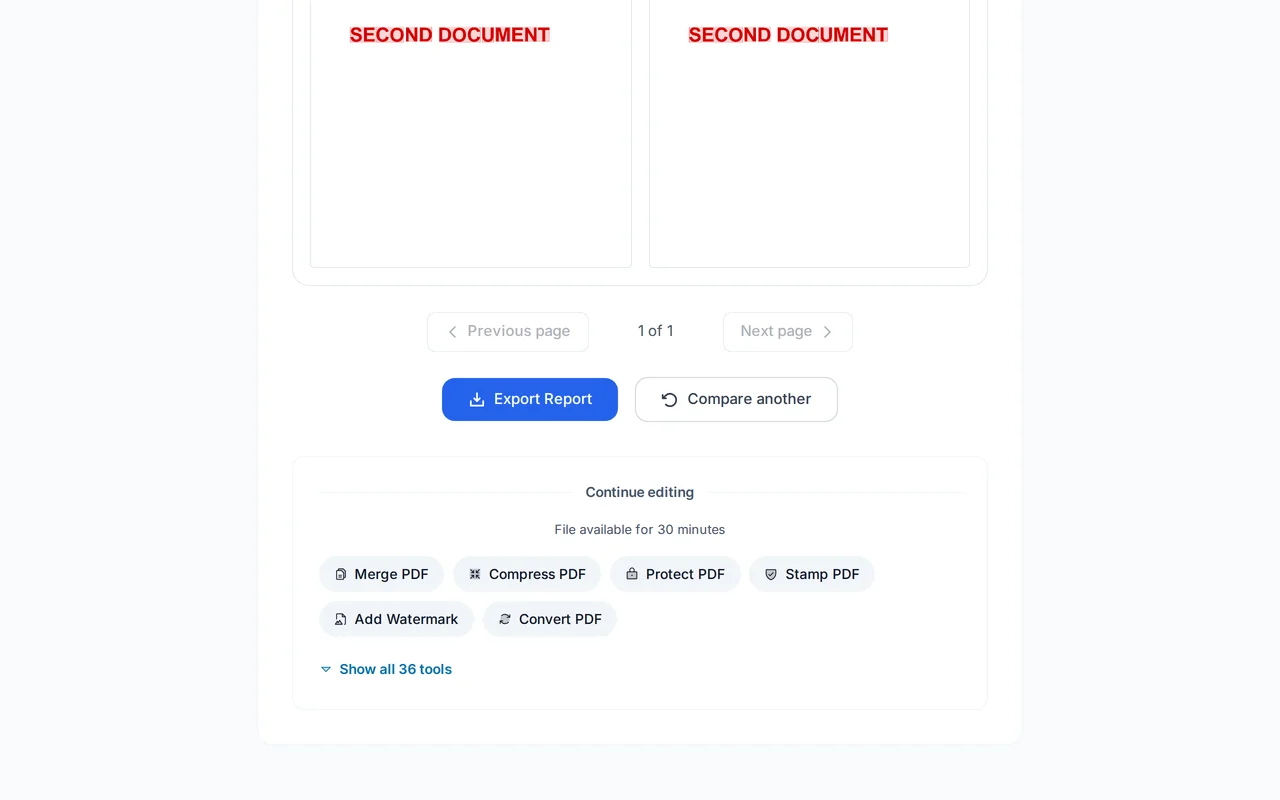
Exporte o relatório
Baixe um PDF com as diferenças destacadas ou um relatório resumido em texto.
Dicas profissionais
- Compare contratos revisados, propostas ou versões de relatórios com rapidez.
- Para PDFs escaneados, rode OCR em ambos antes para permitir comparação textual.
- Ordem importa. O primeiro arquivo é a base; o segundo traz as mudanças.
Perguntas frequentes
Compara imagens também?
▾
Detecta diferenças visuais em imagens (inclusão/remoção de figuras), mas alterações internas de pixels não são descritas em detalhe.
Funciona com PDFs escaneados?
▾
A comparação textual exige texto selecionável. Rode OCR primeiro se os PDFs forem imagens.
Tem limite de páginas?
▾
Sim. 100 MB por arquivo. Documentos com centenas de páginas funcionam, mas podem levar alguns segundos.
Posso comparar mais de dois de uma vez?
▾
Atualmente comparamos dois de cada vez. Para comparações múltiplas, faça em pares.
É grátis?
▾
Sim, 100% grátis. Sem cadastro, sem marca d'água.
Meus arquivos ficam seguros?
▾
Processamos em servidores da UE (Alemanha) e apagamos após 30 minutos. Nunca armazenamos nem compartilhamos.
Como interpretar as cores?
▾
Verde = conteúdo novo no arquivo 2. Vermelho = conteúdo removido em relação ao arquivo 1. Amarelo = conteúdo alterado.