PDF'ye Damga Ekleme: Onay, Taslak, Gizli
⏱ 1 dakikadan az sürer
Belgeye "Onaylandı", "İncelenmiştir" veya kendi şirket damganı eklemek mi istiyorsun? PDFredo'nun ücretsiz PDF damga aracıyla hazır damgalardan seç ya da kendi görselini yükle, istediğin sayfa ve konuma yerleştir. Üyelik yok, filigran yok; dosyaların AB sunucularında (Almanya) işlenir ve 30 dakika sonra otomatik silinir.
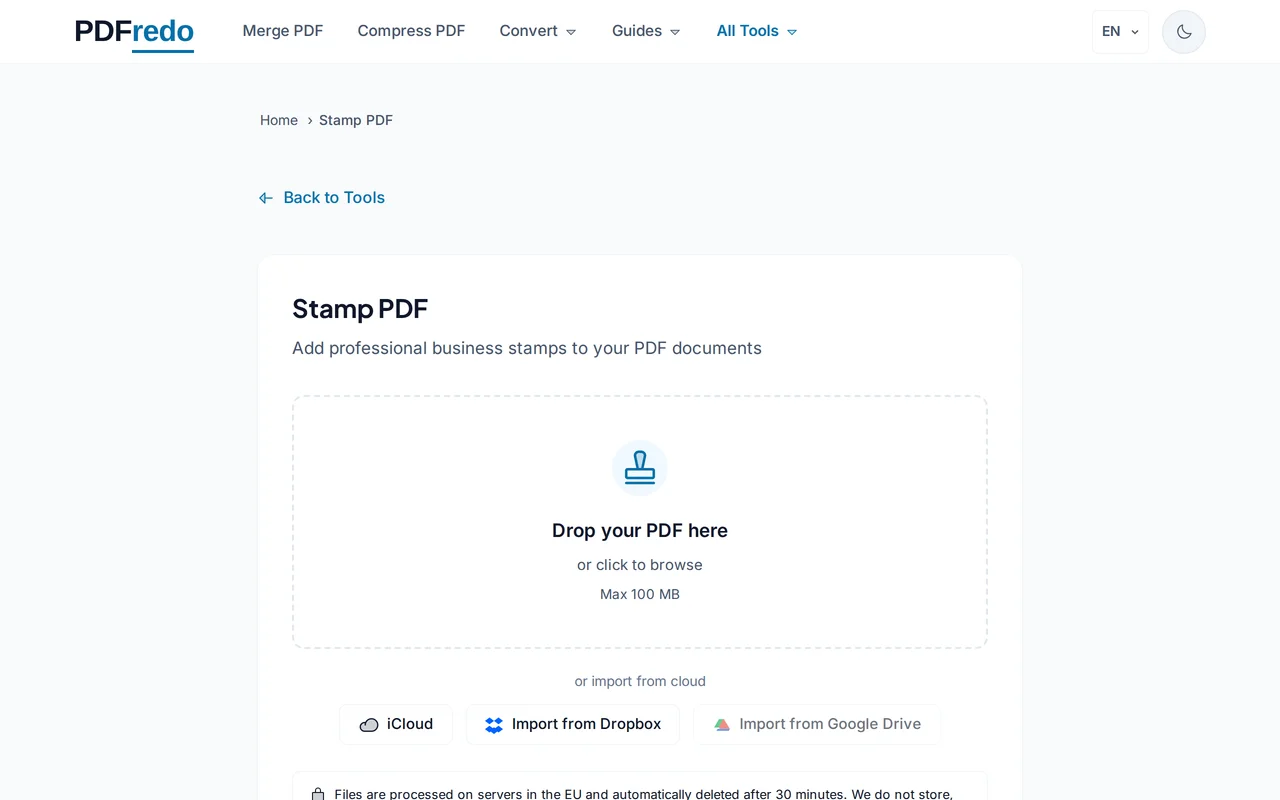
PDF dosyanı yükle
"Dosya Seç" düğmesine tıkla veya PDF'yi yükleme alanına sürükle bırak. Belge damga editöründe açılır.
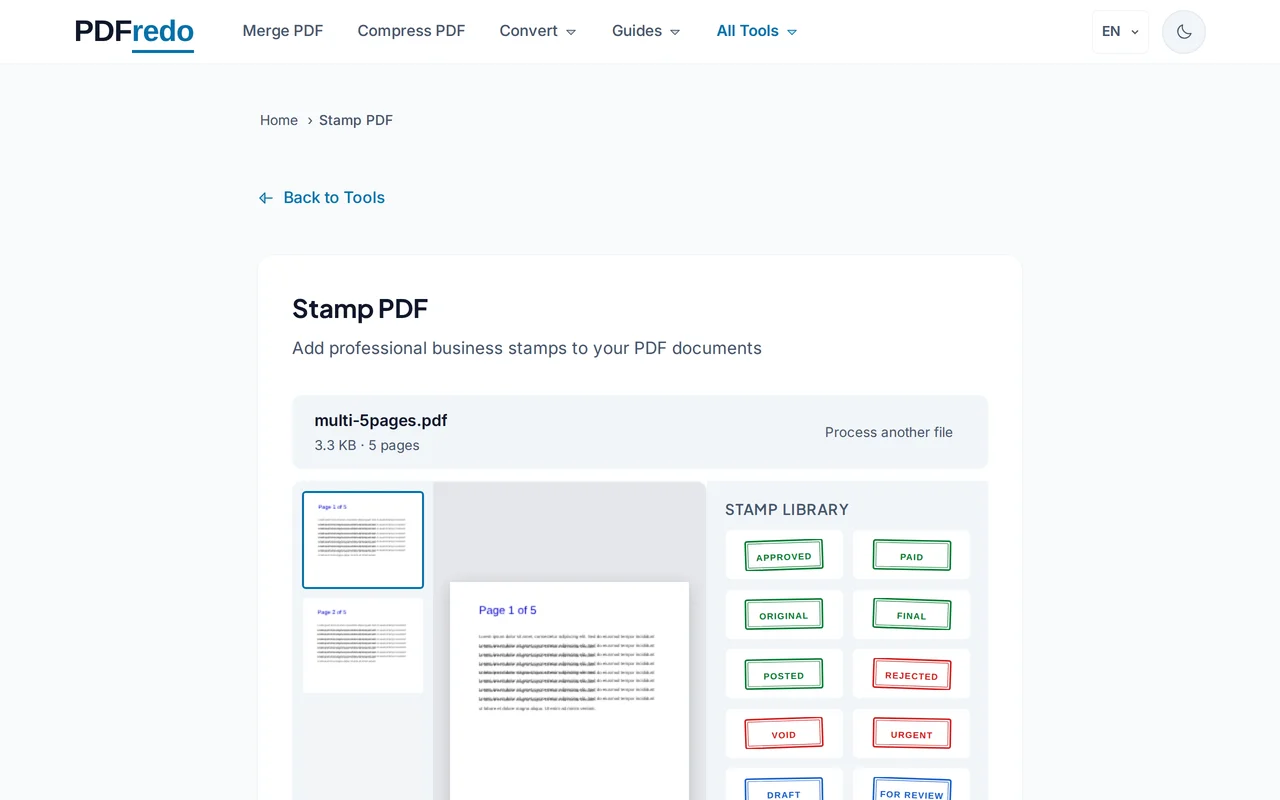
Damgayı seç ve yerleştir
Hazır şablonlardan ("Onaylandı", "Taslak", "Gizli", "Acil") birini seç veya "Özel damga" ile kendi görselini (PNG/JPG) yükle. Damgayı sürükleyerek konumlandır ve ölçeklendir.
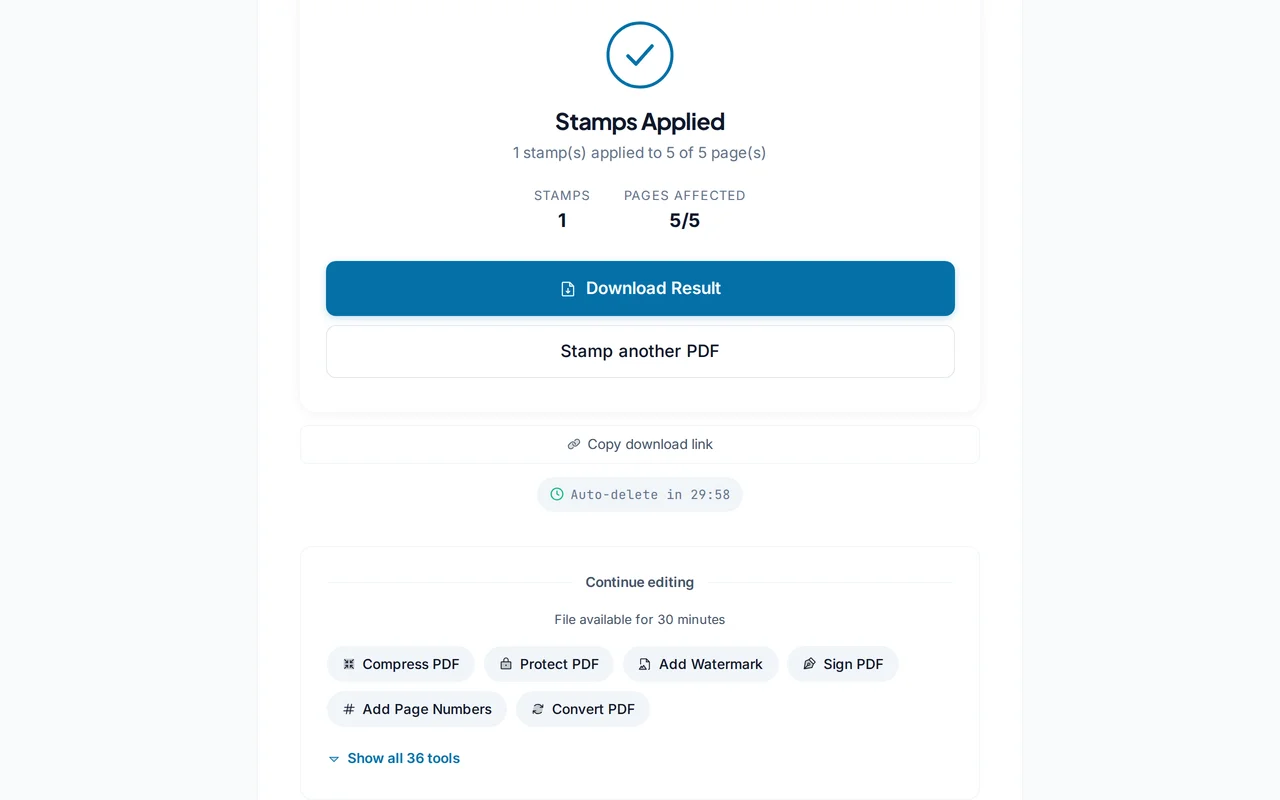
Damgalı PDF'yi indir
"Kaydet" düğmesine tıkla ve ardından "İndir" ile damgalı belgeni al. Damga kalıcı olarak yerleştirilir.
Uzman İpuçları
- Aynı damgayı birden fazla sayfaya uygulamak için "Tüm sayfalara uygula" seçeneğini kullan.
- Şirket logonu damga olarak kullanacaksan şeffaf arka planlı PNG daha profesyonel görünür.
- Damga + imza kombinasyonu için önce damgayı uygula, ardından "PDF İmzala" aracına geç.
Sık Sorulan Sorular
Hangi hazır damgalar mevcut?
▾
"Onaylandı", "Taslak", "Gizli", "Acil", "Tamamlandı" ve tarih damgaları gibi yaygın iş dünyası damgaları sunulur.
Kendi damgamı yükleyebilir miyim?
▾
Evet. PNG veya JPG olarak kendi görselini yükle. Şeffaf arka planlı PNG en iyi sonucu verir.
Dosyalarım güvende mi?
▾
Dosyalar AB sunucularında (Almanya) işlenir ve 30 dakika sonra otomatik silinir.
Aynı belgeye birden fazla damga ekleyebilir miyim?
▾
Evet. Dilediğin kadar damgayı farklı sayfalara veya konumlara yerleştirebilirsin.
Damga ücretsiz mi?
▾
Evet, tamamen ücretsiz. Üyelik yok, filigran yok.
Damga kaldırılabilir mi?
▾
İndirdikten sonra damga belgeye kalıcı olarak işlenir. Geri almak için orijinal dosyanın kopyasını saklamanı öneririz.