Як видалити сторінки з PDF онлайн безкоштовно
⏱ Займає менше 1 хвилини
Потрібно прибрати порожні чи зайві сторінки з PDF? Безкоштовний онлайн-інструмент PDFredo видаляє будь-які сторінки за кілька кліків. Без акаунта, без водяних знаків, а файл автоматично видаляється із серверів в ЄС через 30 хвилин.
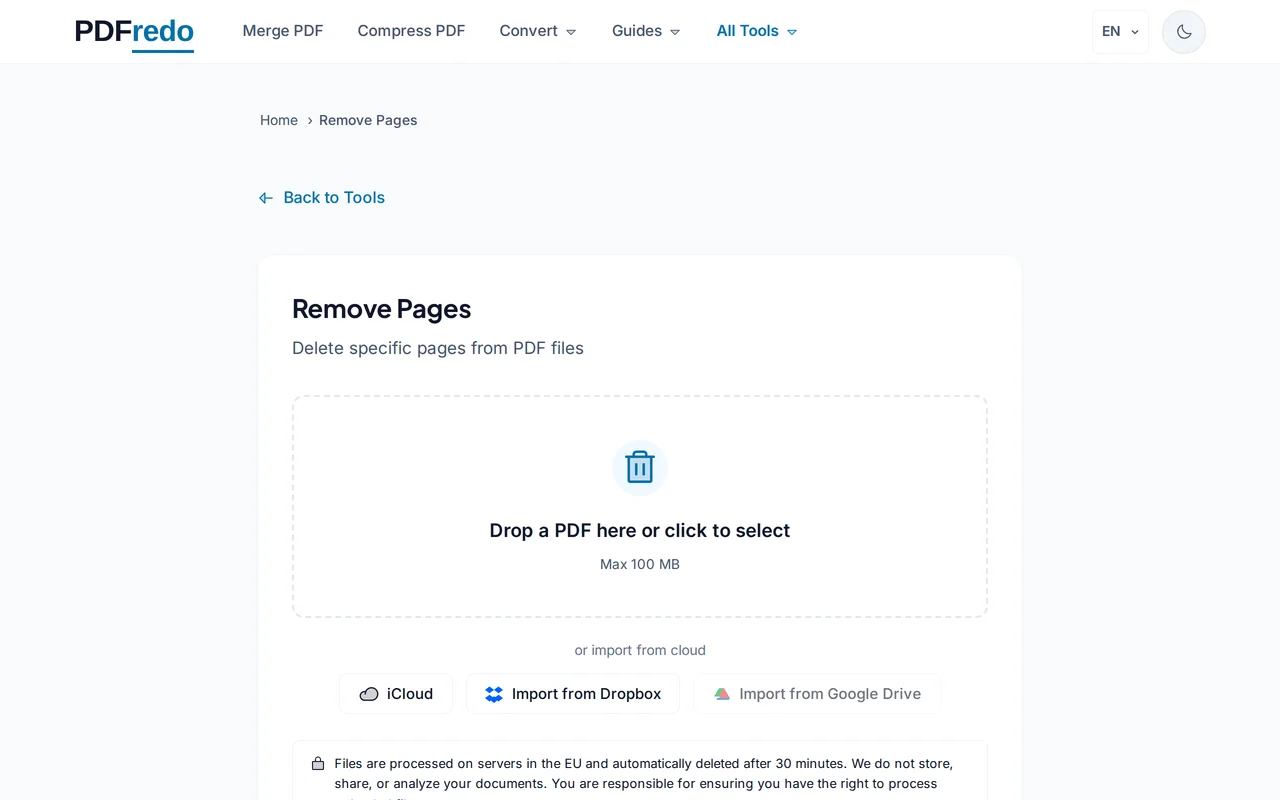
Завантаж PDF
Натисни «Вибрати файл» або перетягни PDF. Усі сторінки з'являться у вигляді прев'ю.
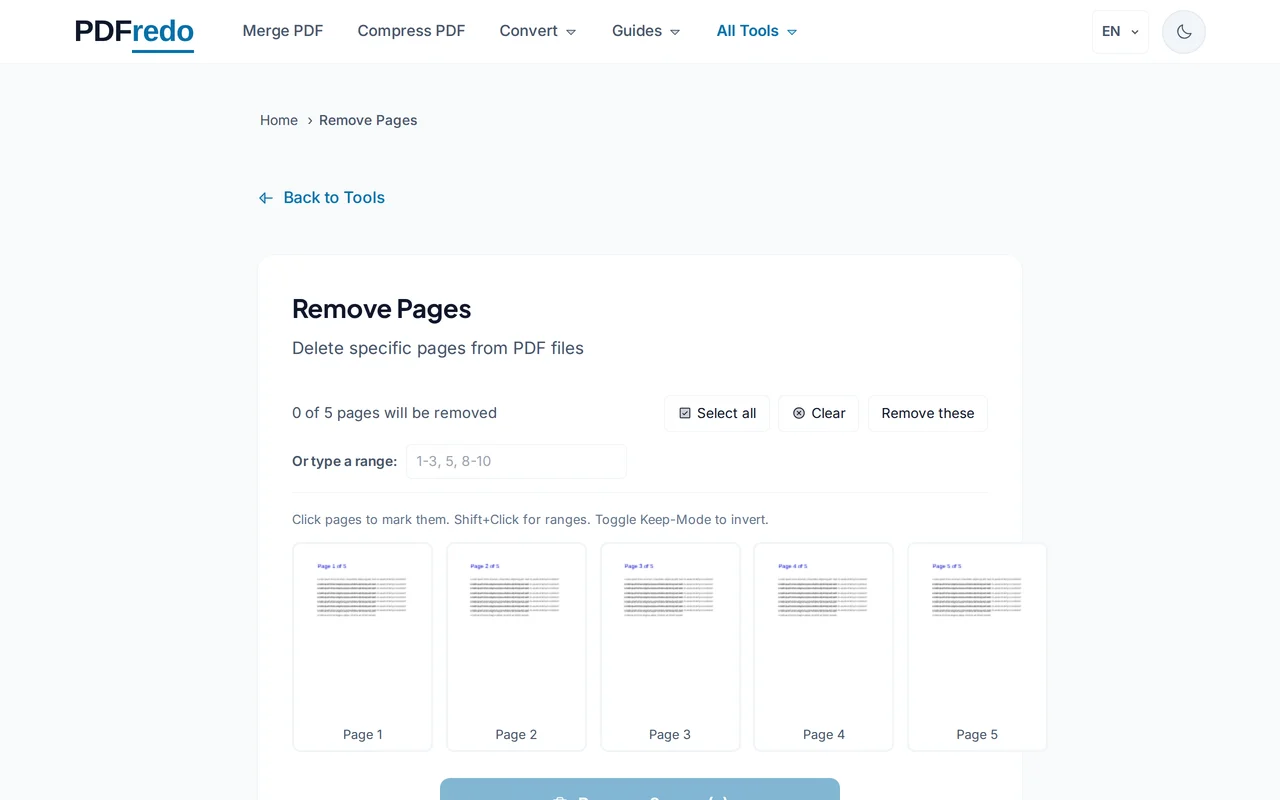
Познач сторінки для видалення
Клацай на сторінки, які треба прибрати, або введи діапазони, наприклад «2, 4-6, 9». Решта залишиться у документі.
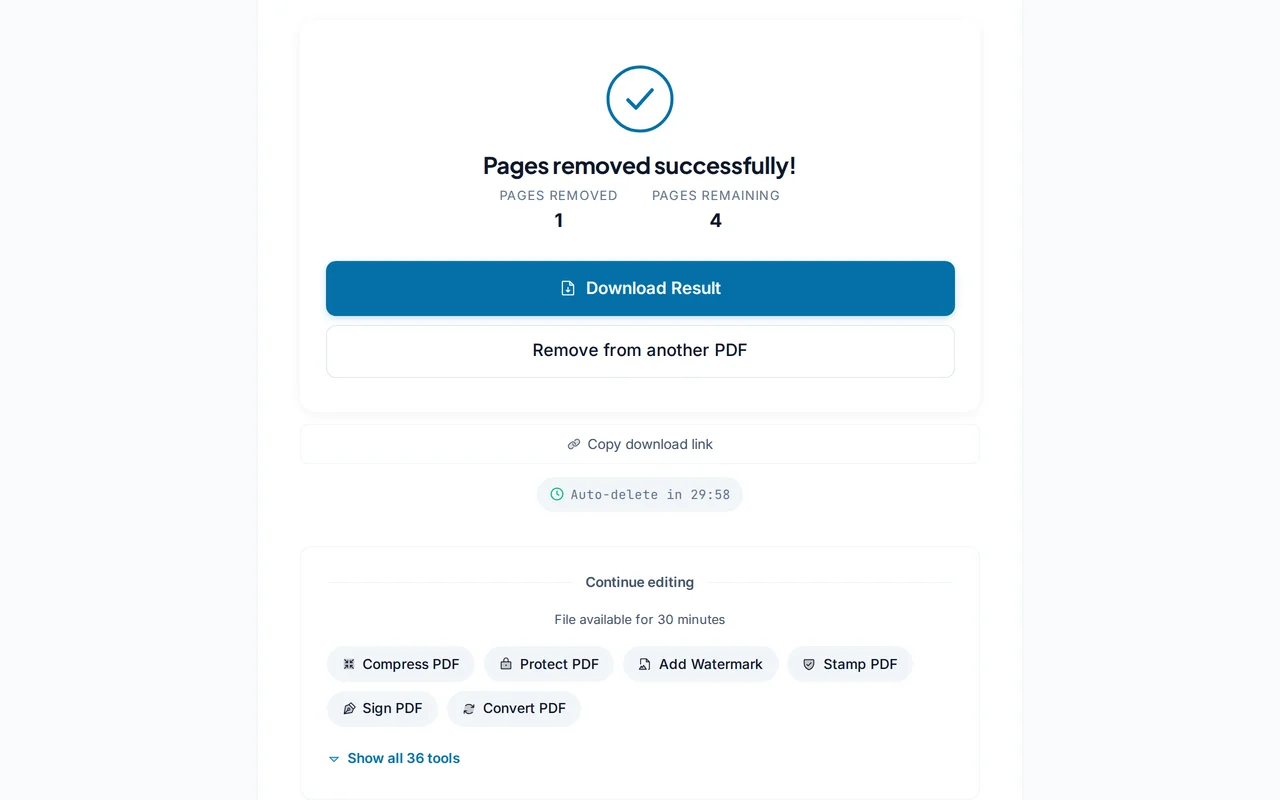
Завантаж очищений PDF
Натисни «Видалити сторінки». PDFredo прибере позначені сторінки на серверах в ЄС і запропонує новий файл.
Поради профі
- Використовуй клавішу Shift, щоб швидко виділити діапазон сторінок у прев'ю.
- Перед видаленням перевір прев'ю. Відновити видалені сторінки в новому файлі не можна.
- Якщо треба не прибрати, а зберегти лише окремі сторінки, використовуй «Витягти сторінки».
Часті запитання
Чи можна відновити видалені сторінки?
▾
У новому файлі. Ні. Оригінал залишається недоторканим на твоєму пристрої, тож завжди можна почати заново.
Як видалити багато сторінок одразу?
▾
Введи діапазони через кому, наприклад «2, 4-6, 9». Усі перелічені сторінки будуть видалені.
Чи безкоштовно?
▾
Так. Без реєстрації, без підписки й без водяних знаків.
Чи в безпеці мої файли?
▾
Файли обробляються на серверах в ЄС (Німеччина) і автоматично видаляються через 30 хвилин. Ми не переглядаємо твої документи.
Чи зберігається якість решти сторінок?
▾
Так. Ми лише прибираємо вибрані сторінки. Інші залишаються без перекодування.
Який максимальний розмір файлу?
▾
До 100 МБ на один файл.
Чи працює це на мобільному?
▾
Так. У будь-якому сучасному браузері на iOS та Android.