PDF से पेज हटाएँ: Remove Pages मुफ्त
⏱ 1 मिनट से कम समय लगता है
PDF से कुछ पेज हटाना चाहते हैं? PDFredo का मुफ्त Remove Pages tool आपको अनचाहे पेजों को चुनकर हटाने देता है, बाकी document को वैसा ही रखते हुए। कोई अकाउंट नहीं, कोई वॉटरमार्क नहीं, और files 30 मिनट बाद स्वचालित रूप से डिलीट हो जाती हैं।
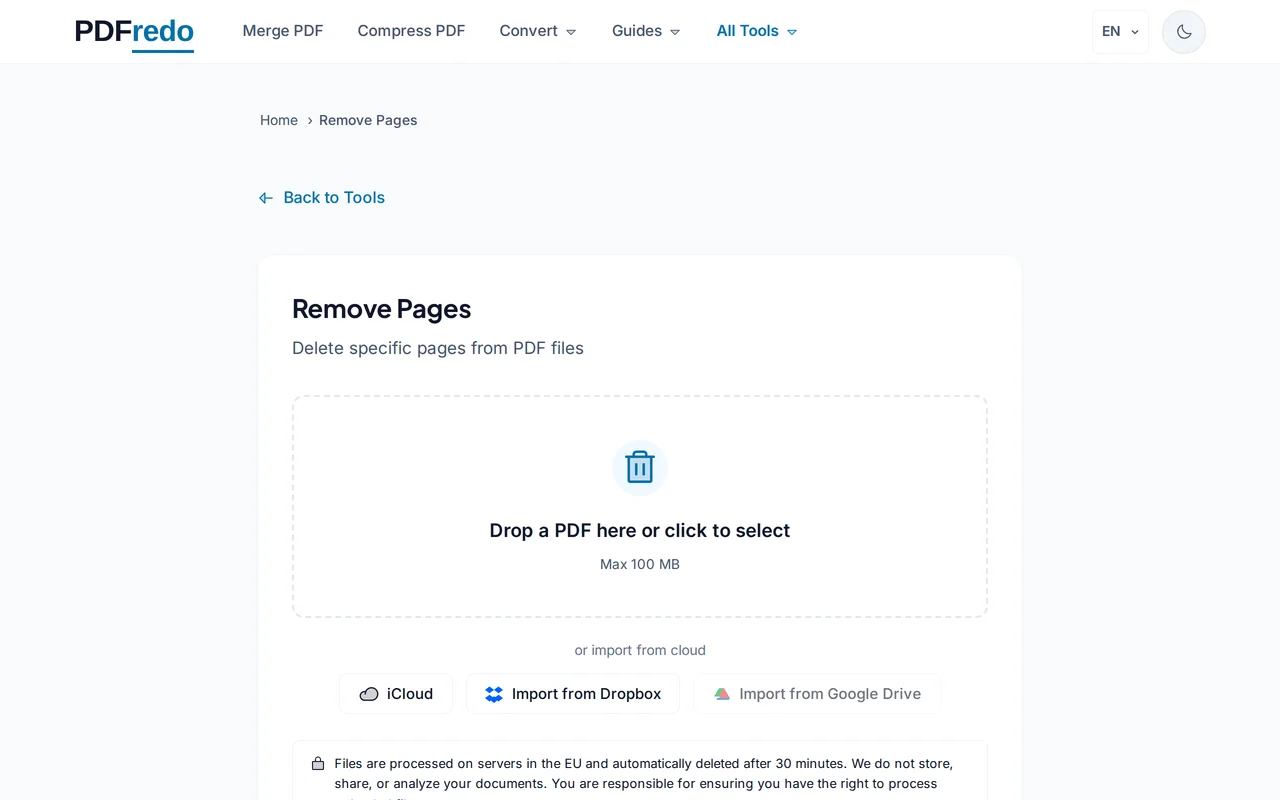
अपनी PDF अपलोड करें
"Select File" पर क्लिक करें या PDF को अपलोड क्षेत्र में drag करें। 100 MB तक की files समर्थित हैं।
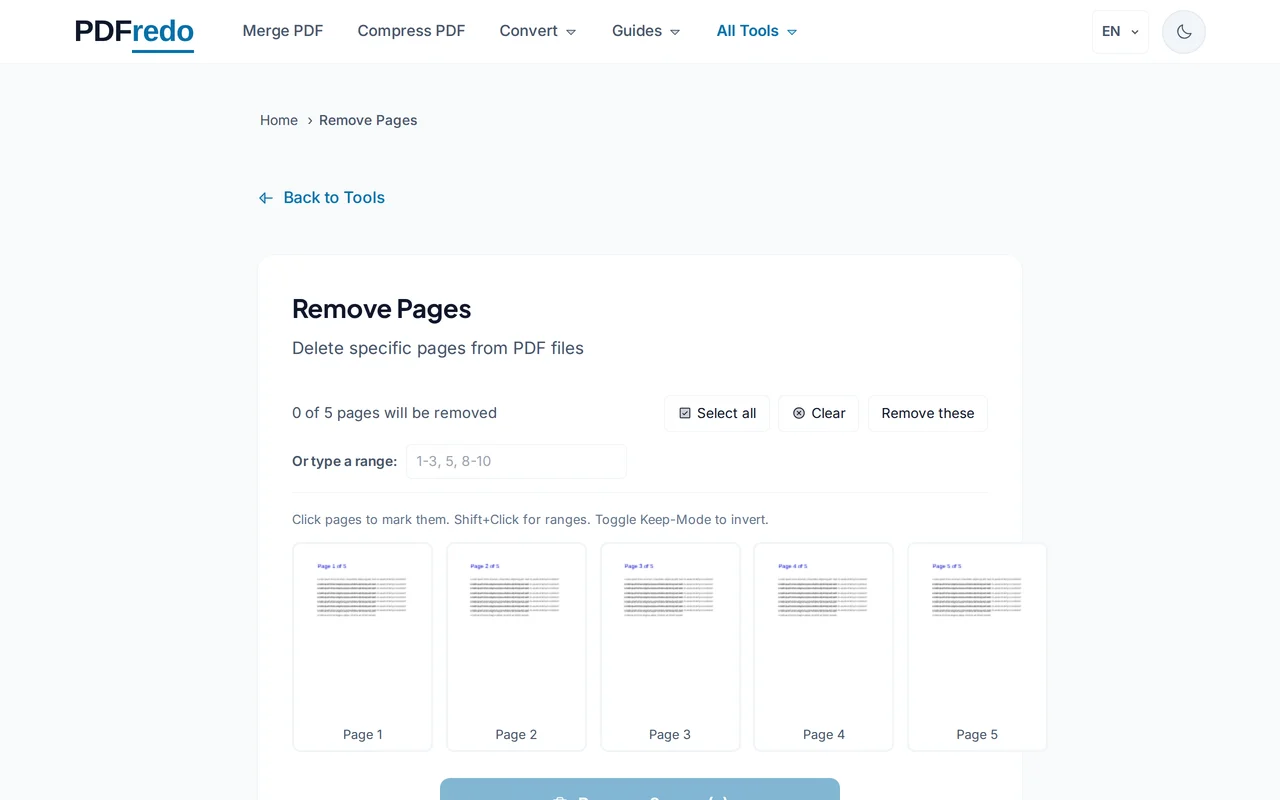
हटाने के लिए पेज चुनें
उन thumbnails पर क्लिक करें जो हटाने हैं, या पेज numbers टाइप करें (जैसे "2, 5-7, 11")।
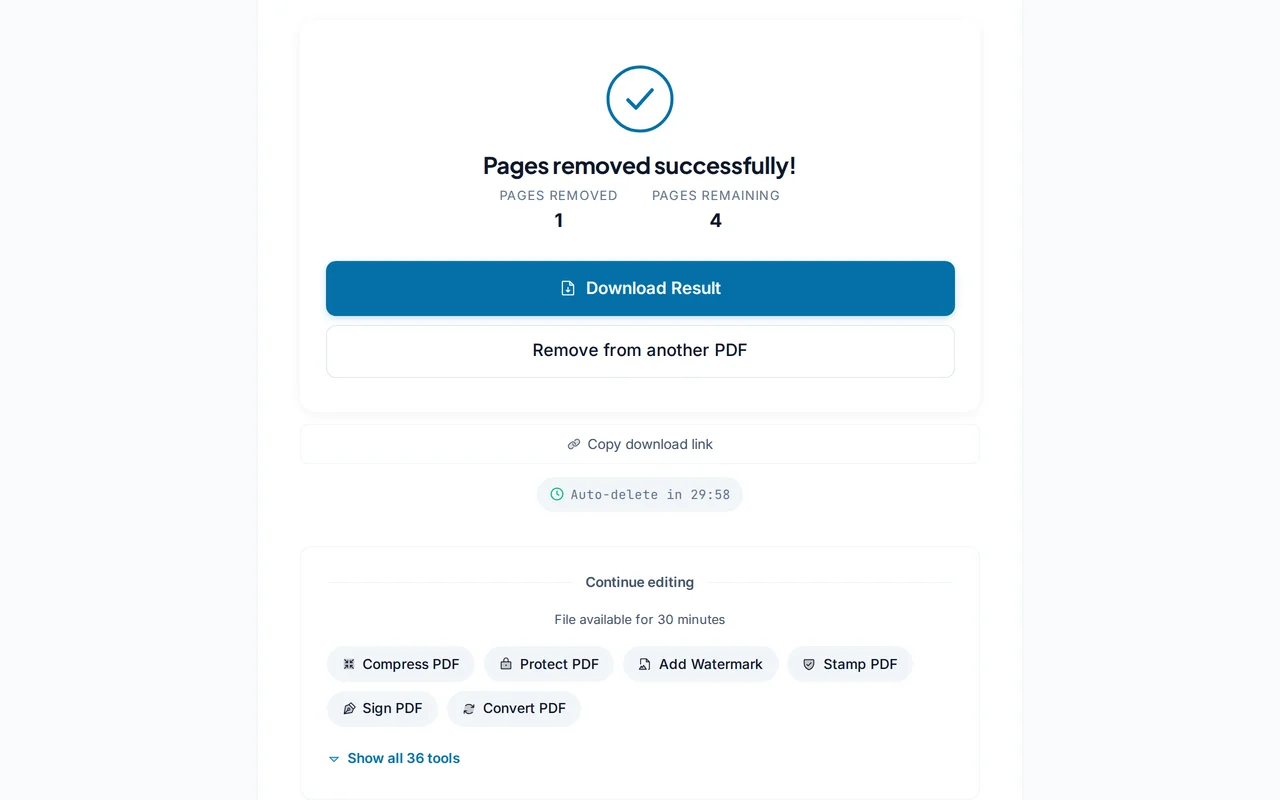
Updated PDF डाउनलोड करें
"Remove Pages" पर क्लिक करें। PDFredo चुने हुए पेज हटाकर एक नई PDF तैयार करता है। "Download" पर क्लिक करें।
प्रो टिप्स
- Download से पहले preview देखें ताकि गलत पेज न हटें।
- कई non-contiguous पेज चुनने के लिए Ctrl/Cmd दबाकर click करें।
- सिर्फ कुछ पेज रखने हैं? उलटा approach अपनाएँ. Extract Pages tool।
अक्सर पूछे जाने वाले प्रश्न
क्या मैं एक साथ कई पेज हटा सकता हूँ?
▾
हाँ. जितने चाहें उतने पेज एक साथ चुनें (जैसे "2-4, 9, 15-17")।
क्या हटाए गए पेज रिकवर हो सकते हैं?
▾
Output file में नहीं. लेकिन आपकी original PDF अनछुई है। बस फिर से शुरू करें यदि आपने कोई पेज गलती से हटा दिया हो।
क्या मेरी files सुरक्षित हैं?
▾
आपकी files EU सर्वर (जर्मनी) पर process होती हैं और 30 मिनट बाद स्वचालित रूप से डिलीट हो जाती हैं।
क्या यह tool मुफ्त है?
▾
हाँ. पूरी तरह मुफ्त, कोई रजिस्ट्रेशन नहीं, कोई वॉटरमार्क नहीं।
अधिकतम file size क्या है?
▾
प्रति file 100 MB तक।
क्या password-protected PDFs से पेज हट सकते हैं?
▾
पहले Unlock PDF tool से password हटाएँ, फिर पेज हटाएँ।